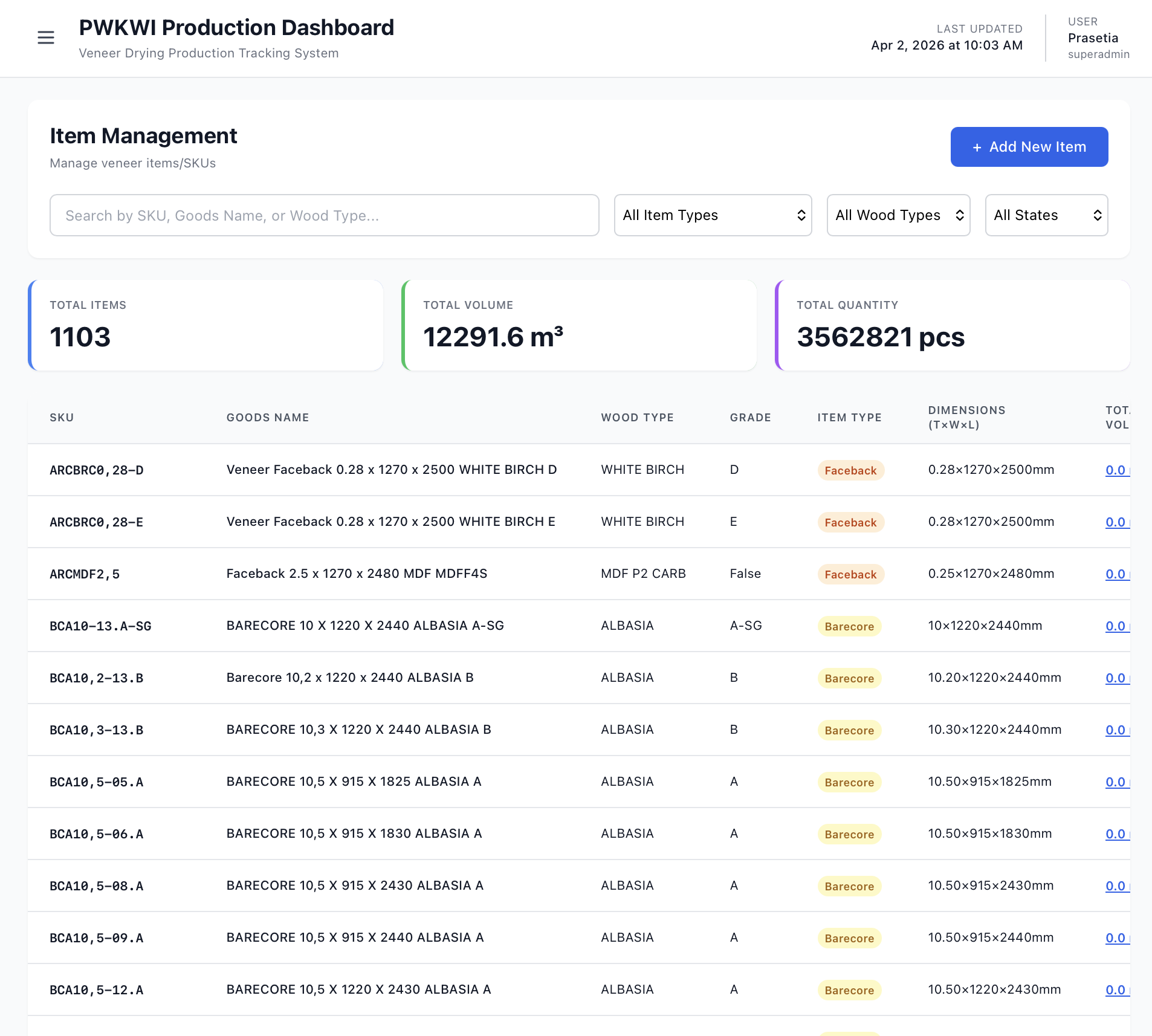
Halaman Inventory (Item Management) digunakan untuk mengelola seluruh data produk veneer (SKU) beserta jumlah stok di setiap tahap produksi. Melalui halaman ini, Anda dapat melihat ringkasan inventori secara real-time, menambah produk baru, mengedit data produk, serta menelusuri lokasi detail setiap palet.
Bagian atas halaman menyediakan beberapa kontrol untuk menyaring data yang ditampilkan:
| Filter | Keterangan |
|---|---|
| Search (Pencarian) | Cari berdasarkan kode SKU, nama barang, atau jenis kayu. Hasil pencarian akan muncul otomatis setelah mengetik. |
| Item Type (Jenis Barang) | Filter berdasarkan jenis: All Types, Veneer, Dry Veneer, Papan Palet dan Kaki Palet, Faceback, atau Barecore |
| Wood Type (Jenis Kayu) | Filter berdasarkan jenis kayu |
| Inventory State (Tahap Inventori) | Filter berdasarkan tahap produksi: All States, Wet Veneer, Sticked Wet, Dried Sticked, atau Dried Veneer |

Di bawah filter, terdapat 3 kartu ringkasan yang menampilkan total data sesuai filter yang aktif:
| Kartu | Keterangan |
|---|---|
| Total Items | Jumlah SKU (produk) yang memiliki inventori aktif |
| Total Volume | Total volume seluruh inventori dalam satuan m³ (meter kubik) |
| Total Quantity | Total jumlah lembar veneer di seluruh tahap produksi |

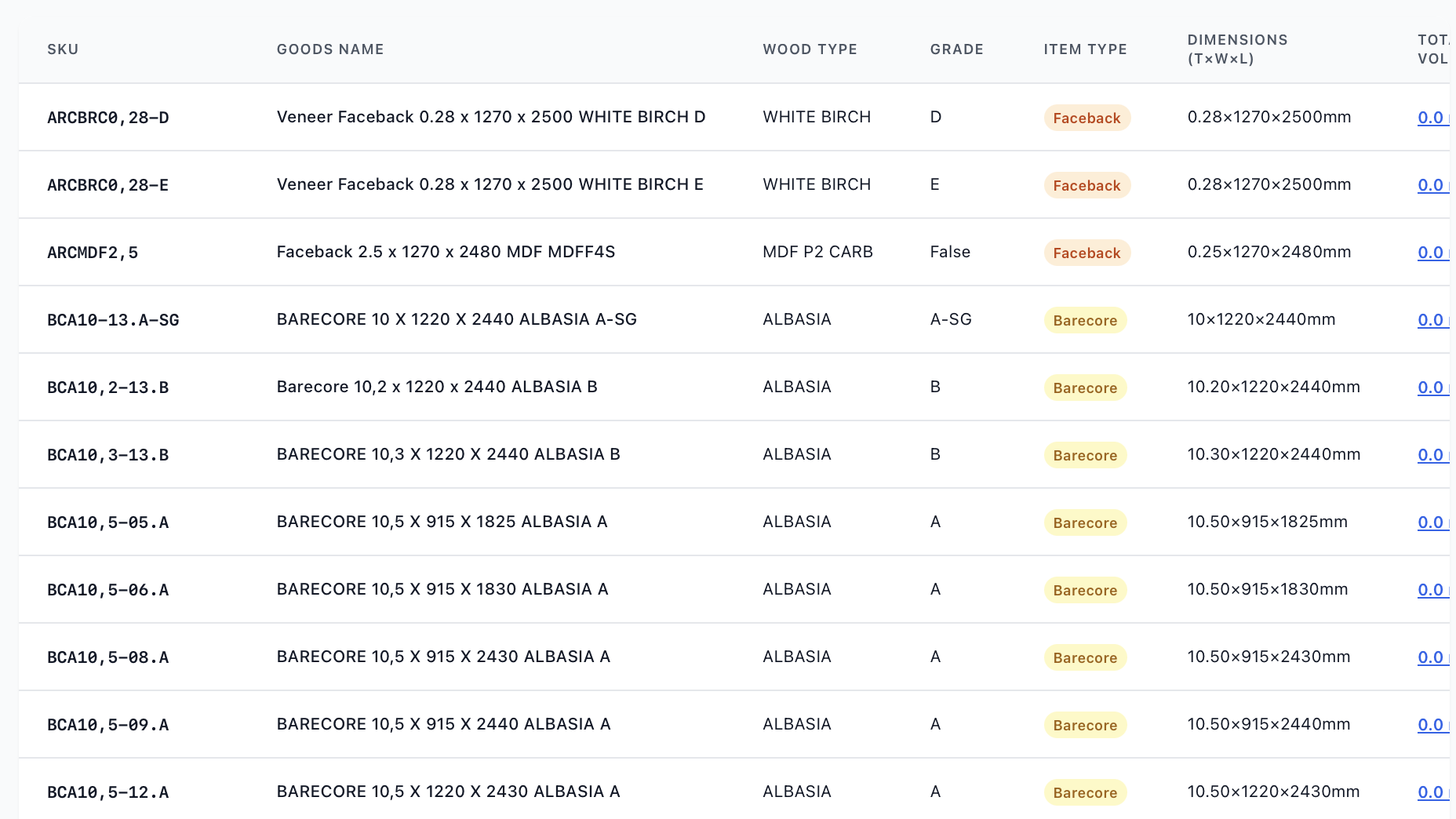
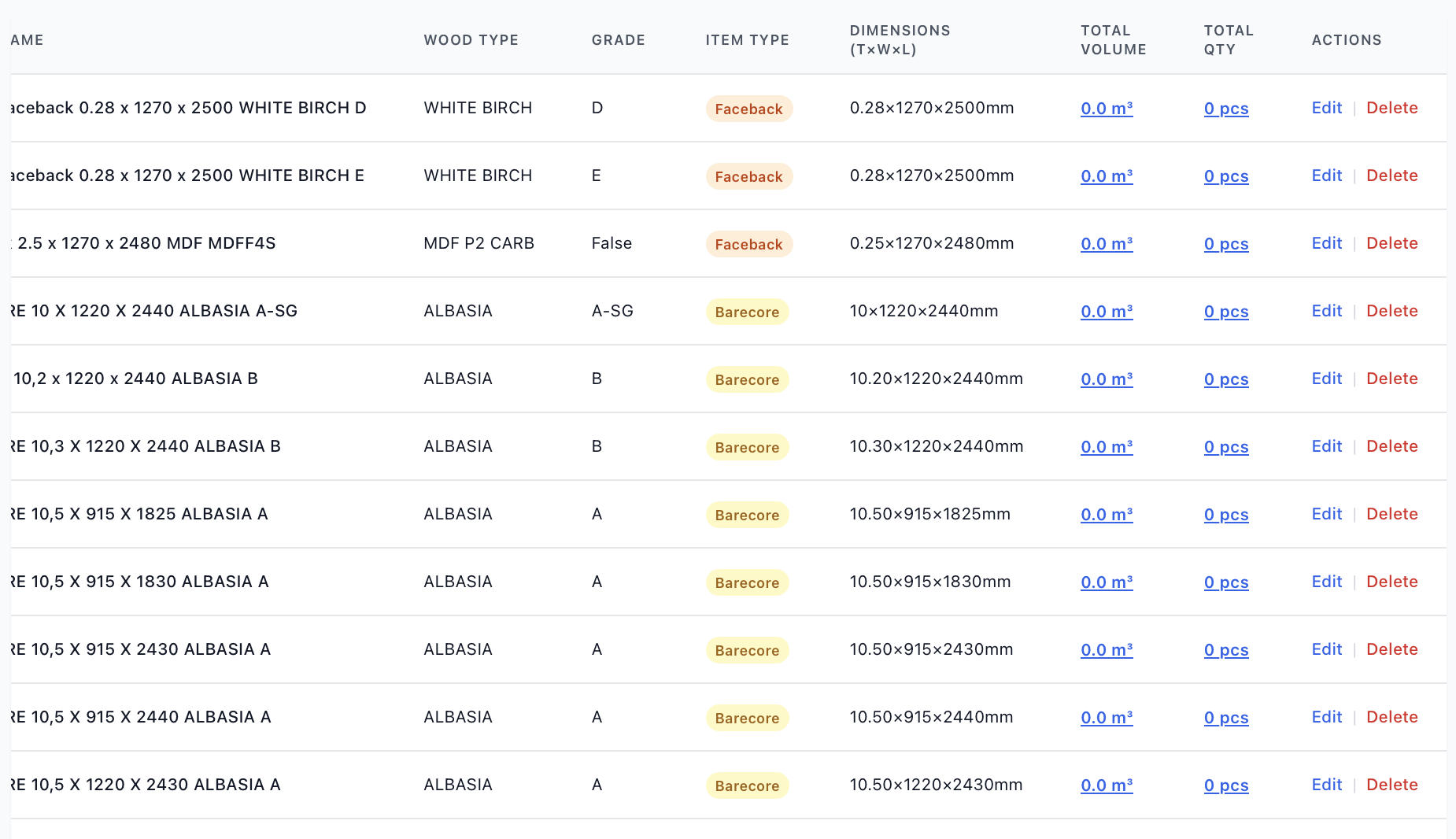
Tabel utama menampilkan daftar seluruh produk (SKU) beserta data inventorinya. Berikut kolom-kolom yang ditampilkan:
| Kolom | Keterangan |
|---|---|
| SKU | Kode unik produk. |
| Goods Name | Nama barang. |
| Wood Type | Jenis kayu |
| Grade | Grade kualitas produk |
| Item Type | Jenis barang dengan badge berwarna (Veneer, Dry Veneer, Papan Palet, Faceback, Barecore) |
| Dimensions | Dimensi dalam format Tebal × Lebar × Panjang mm (misalnya 1.2 × 1220 × 2440 mm) |
| Total Volume | Volume total inventori dalam m³. Klik angka ini untuk melihat detail lokasi. |
| Total Qty | Jumlah total lembar. |
| Actions | Tombol Edit dan Delete (jika memiliki hak akses). Apabila tidak terlihat, geser halaman ke kanan. |
Tabel menampilkan maksimal 50 item per halaman. Di bagian bawah tabel terdapat kontrol navigasi:
Informasi "Page X of Y (total Z items)" ditampilkan di antara tombol navigasi.
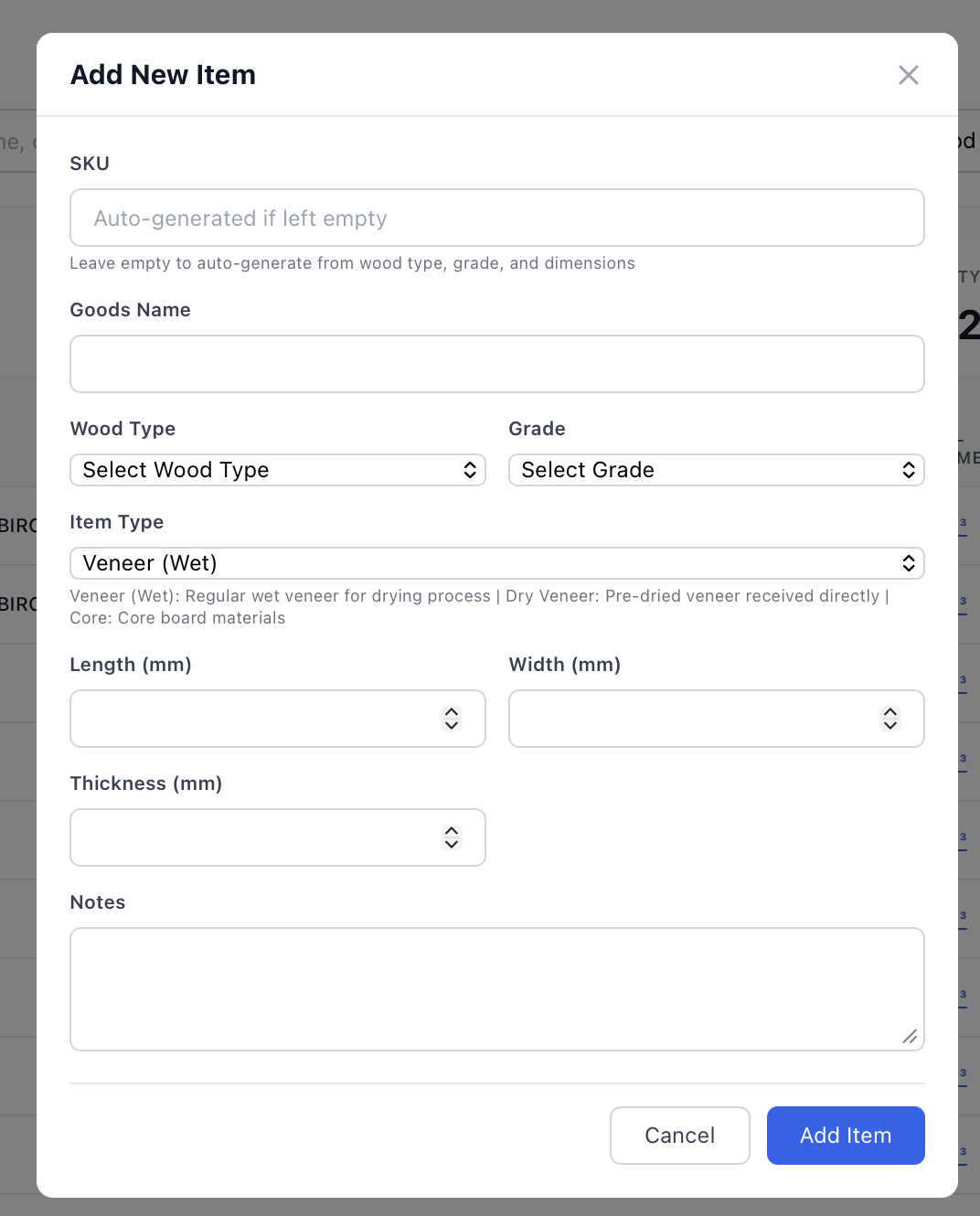
Untuk menambah produk baru ke dalam sistem:
| Kolom | Wajib | Keterangan |
|---|---|---|
| SKU | Tidak | Kode SKU. Jika dikosongkan, akan dibuat otomatis dari kombinasi jenis kayu, grade, dan dimensi. |
| Goods Name | Ya | Nama barang |
| Wood Type | Ya | Pilih jenis kayu |
| Grade | Ya | Pilih grade kualitas |
| Item Type | Ya | Pilih jenis barang: Veneer (default), Dry Veneer, Papan Palet dan Kaki Palet, Faceback, atau Barecore |
| Length | Ya | Panjang dalam milimeter (misalnya 2440) |
| Width | Ya | Lebar dalam milimeter (misalnya 1220) |
| Thickness | Ya | Ketebalan dalam milimeter (misalnya 1.2). Menggunakan kelipatan 0.1. |
| Notes | Tidak | Catatan tambahan (opsional) |
Untuk mengubah data produk yang sudah ada:
Untuk menghapus produk dari sistem:
Sistem mengelola 5 jenis barang yang masing-masing memiliki alur produksi berbeda:
| Jenis Barang | Keterangan | Alur Produksi |
|---|---|---|
| Veneer | Veneer basah standar | Receiving → Sticking → Kiln Dryer → Unsticking → Transfer |
| Dry Veneer | Veneer yang sudah kering saat diterima | Receiving → Transfer (langsung, tanpa pengeringan) |
| Papan Palet dan Kaki Palet | Material palet kayu | Receiving → Sticking → Kiln Dryer → Unsticking → Transfer |
| Faceback | Item jenis Faceback | Receiving → Transfer |
| Barecore | Item jenis Barecore | Receiving → Transfer |
Setiap palet memiliki status yang berubah seiring perjalanannya melalui proses produksi. Status diperbarui secara otomatis oleh sistem saat palet dipindahkan ke tahap berikutnya.
| Status | Keterangan |
|---|---|
| Awaiting QC | Baru diterima, menunggu pemeriksaan kualitas |
| Available | Sudah lolos QC, siap untuk diproses (sticking atau roll dryer) |
| In Sticking | Sedang dalam proses sticking |
| In Roll Dryer | Sedang dalam proses pengeringan menggunakan Roll Dryer |
| Consumed | Sudah digunakan habis dalam proses produksi |
| Returned | Dikembalikan ke pemasok (retur) |
| Status | Keterangan |
|---|---|
| In Progress | Stack sedang dibangun (masih bisa ditambah palet) |
| Ready for Kiln | Stack selesai, siap masuk mesin Kiln Dryer |
| In Kiln | Sedang dalam proses pengeringan di Kiln Dryer |
| Consumed | Proses pengeringan selesai, palet sudah keluar dari Kiln |
| Status | Keterangan |
|---|---|
| In Progress | Palet sedang diproses atau baru dibuat |
| Completed | Palet selesai diproses, siap ditransfer |
| Sent to CB | Sudah dikirim ke Core Board (tujuan akhir) |
| Consumed | Sudah digunakan dalam proses lainnya |
| Returned | Dikembalikan (retur) |
Fitur Inventory dikendalikan oleh 4 hak akses:
| Hak Akses | Keterangan |
|---|---|
| View | Dapat melihat halaman Inventory dan data inventori |
| Create | Dapat menambah produk baru (tombol "Add New Item" muncul) |
| Edit | Dapat mengubah data produk (tombol "Edit" muncul di tabel) |
| Delete | Dapat menghapus produk (tombol "Delete" muncul di tabel) |