← Kembali ke Daftar Isi
Operator
1. Pengenalan
Modul Operator digunakan untuk mengelola data master operator sticking — tenaga kerja yang bertanggung jawab atas proses sticking di lini produksi. Setiap operator ditugaskan ke shift tertentu dan dapat dipilih saat membuat stack sticking untuk keperluan pencatatan dan penelusuran.
Operator dikelola berdasarkan dua shift kerja:
| Shift |
Warna Badge |
Keterangan |
| Shift A |
Biru |
Shift kerja pagi/siang |
| Shift B |
Ungu |
Shift kerja siang/malam |
2. Tampilan Halaman
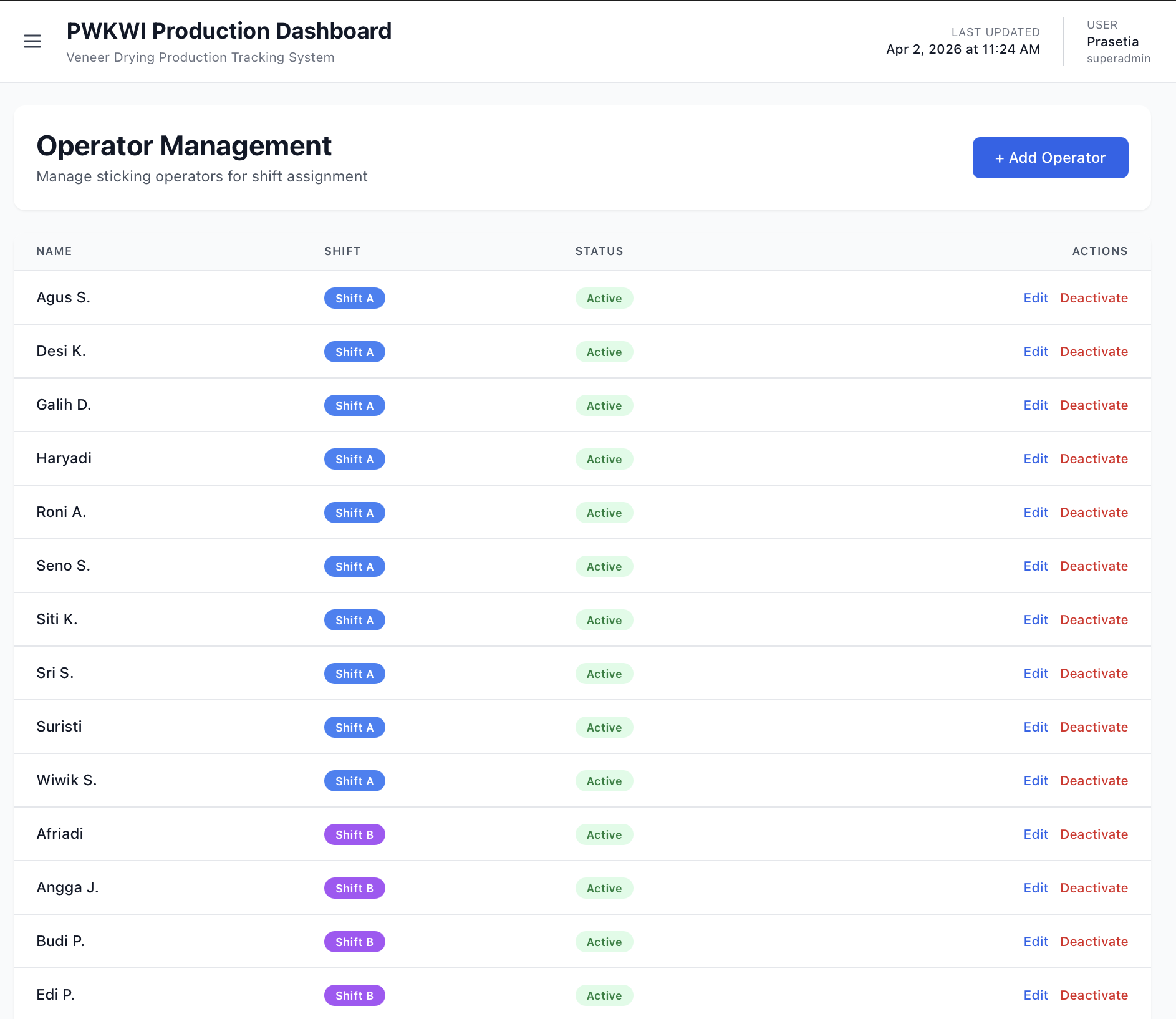
Halaman Operator Management menampilkan tabel daftar operator dengan kolom berikut:
| Kolom |
Keterangan |
| Name |
Nama lengkap operator |
| Shift |
Badge shift: Biru (Shift A) atau Ungu (Shift B) |
| Status |
Badge status: Hijau (Active) atau Merah (Inactive) |
| Actions |
Tombol Edit dan Deactivate/Activate |
Tabel menampilkan semua operator (aktif dan nonaktif) dan diurutkan berdasarkan shift kemudian nama.
3. Menambah Operator Baru
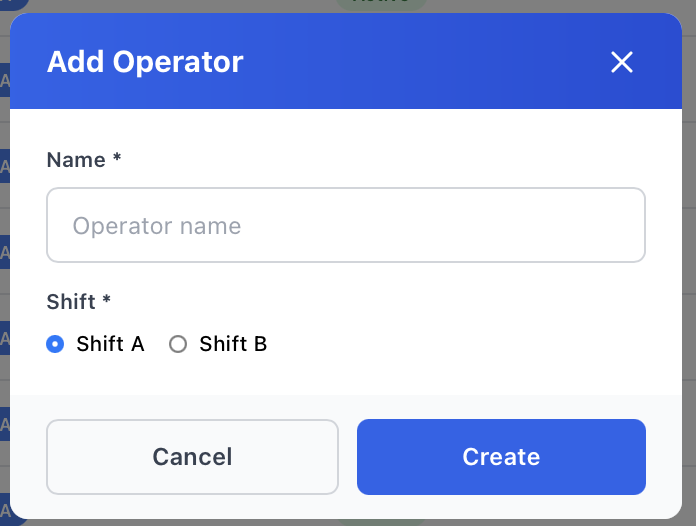
- Klik tombol Add Operator di bagian atas halaman.
- Isi form berikut:
| Kolom |
Wajib |
Keterangan |
| Name |
Ya |
Nama operator (maksimal 100 karakter) |
| Shift |
Ya |
Pilih Shift A atau Shift B |
- Klik Save.
- Operator baru akan muncul di tabel dengan status Active.
4. Mengedit Operator
- Klik tombol Edit pada baris operator yang ingin diubah.
- Ubah data yang diperlukan:
- Name — Ubah nama operator
- Shift — Pindahkan ke shift lain (A atau B)
- Status — Aktifkan atau nonaktifkan operator
- Klik Save untuk menyimpan perubahan.
5. Menonaktifkan Operator
Jika seorang operator sudah tidak bekerja atau dipindahkan ke bagian lain:
- Klik tombol Deactivate pada baris operator.
- Status operator berubah menjadi Inactive (badge merah).
- Operator yang nonaktif tidak muncul di dropdown pilihan operator saat membuat stack sticking.
- Data historis sticking yang menggunakan operator ini tetap tersimpan.
Untuk mengaktifkan kembali, klik tombol Activate pada baris operator yang nonaktif.
Menonaktifkan operator bersifat soft delete — data operator tidak dihapus dari sistem, hanya ditandai sebagai nonaktif. Semua riwayat produksi yang terkait dengan operator tersebut tetap utuh.
6. Penggunaan Operator di Modul Sticking
Operator terintegrasi langsung dengan modul Sticking Process:
6.1 Pemilihan Operator saat Membuat Stack
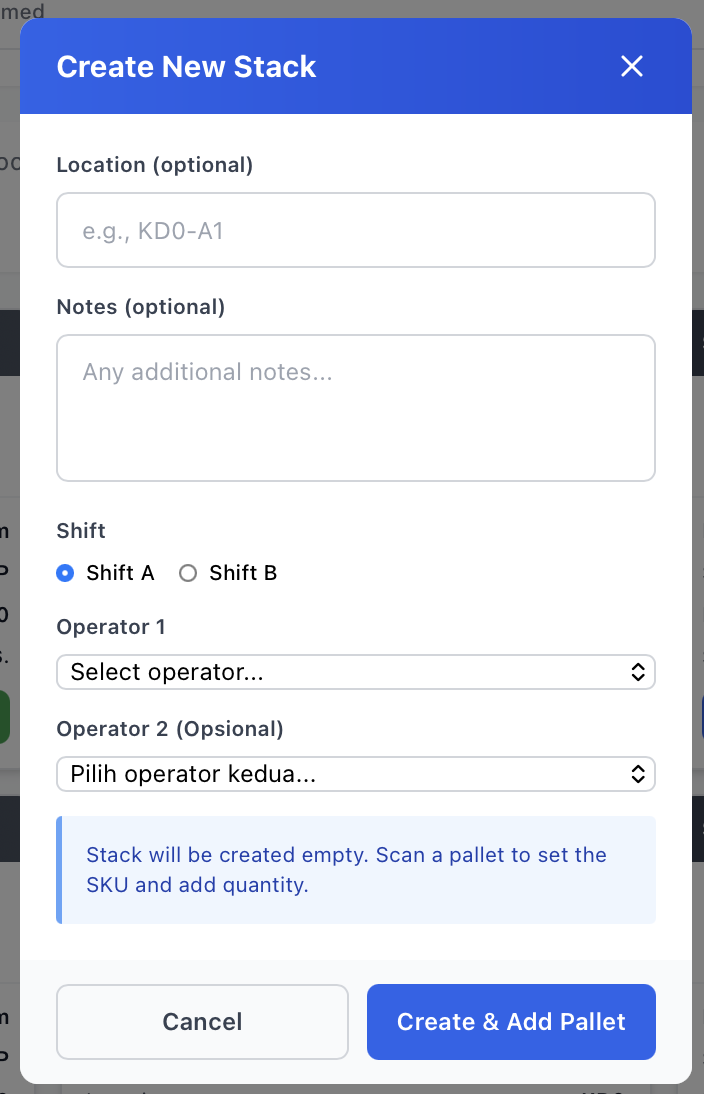
- Pada form pembuatan stack sticking, pilih Shift (A atau B).
- Dropdown operator otomatis terisi dengan operator aktif dari shift yang dipilih.
- Pilih Operator (utama) — operator yang bertanggung jawab atas stack.
- Pilih Operator 2 (opsional) — operator kedua/pendamping.
6.2 Tampilan pada Stack Card
Pada kartu stack sticking, informasi operator ditampilkan:
- Badge shift (biru untuk A, ungu untuk B)
- Nama operator utama
- Nama operator 2 (jika ada, dengan prefix "Op2:")
7. Hak Akses
| Aksi |
Hak Akses |
Peran Default |
| Melihat halaman operator |
operators:view |
Superadmin, Admin, Supervisor |
| Menambah operator baru |
operators:create |
Superadmin, Admin |
| Mengedit data operator |
operators:edit |
Superadmin, Admin |
| Menonaktifkan operator |
operators:delete |
Superadmin saja |
Operator reguler (peran "Operator") tidak memiliki akses ke halaman manajemen operator. Mereka hanya dapat melihat daftar operator melalui dropdown di modul Sticking.
8. Hubungan dengan Modul Lain
- Sticking Process — Operator dipilih saat membuat stack sticking dan tercatat pada setiap stack untuk penelusuran produksi.
- User Management — Hak akses ke halaman operator dikelola melalui sistem privilege di User Management.
9. Tips Penggunaan
- Pastikan semua operator baru langsung ditambahkan ke sistem agar mereka dapat dipilih saat proses sticking.
- Gunakan fitur Deactivate (bukan hapus) untuk operator yang sudah tidak bekerja — ini menjaga integritas data historis.
- Pastikan shift yang ditugaskan sesuai dengan jadwal kerja aktual operator.
- Jika operator pindah shift, cukup edit data shift-nya — tidak perlu membuat data baru.
- Pilih Operator 2 saat ada dua orang yang bekerja pada satu stack untuk pencatatan yang lebih akurat.