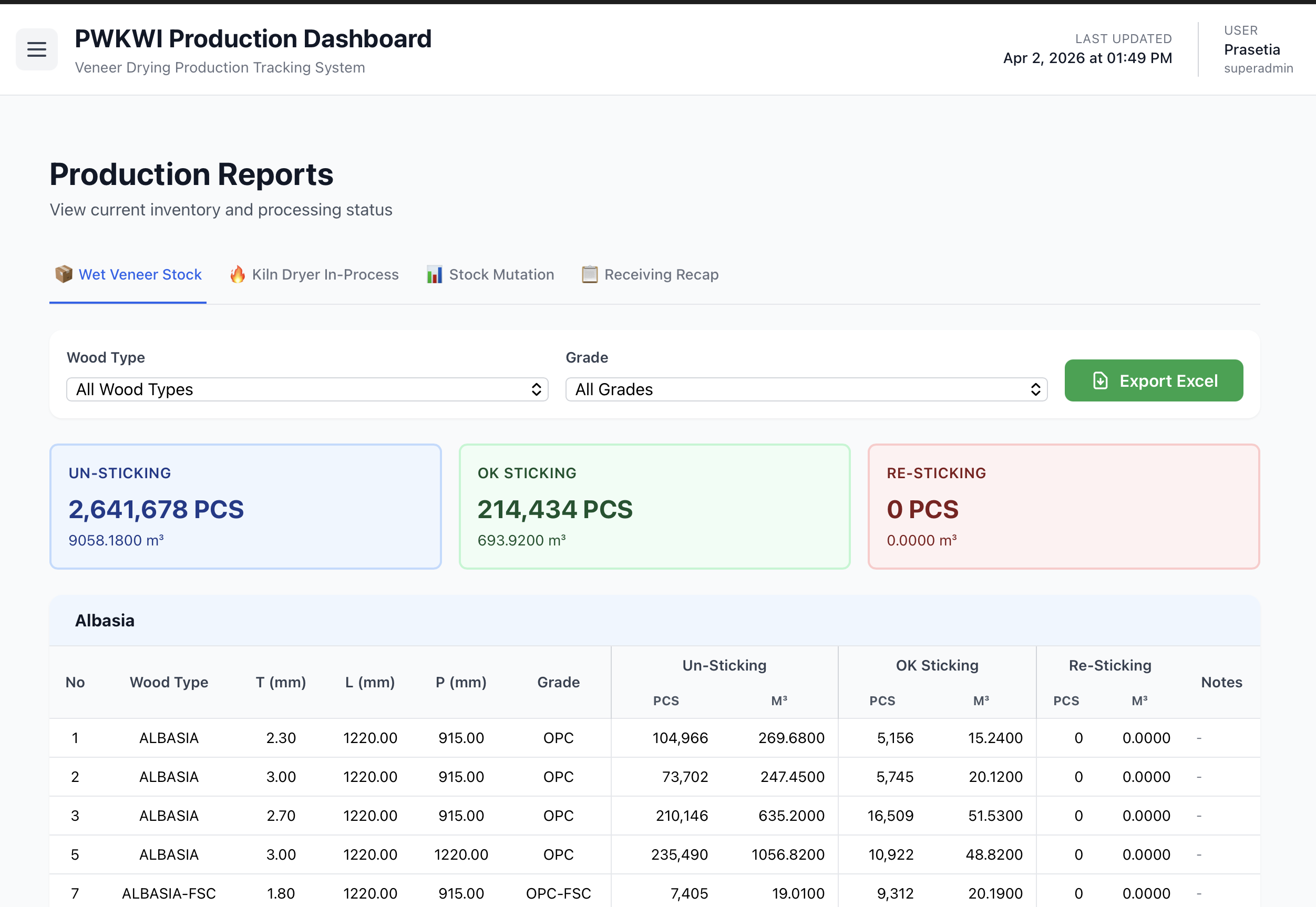
Modul Laporan menyediakan data rekapitulasi produksi dalam bentuk tabel dan ringkasan yang dapat difilter dan diekspor ke file Excel. Modul ini digunakan untuk memantau stok, pergerakan material, status mesin, dan rekap penerimaan.
Tersedia empat jenis laporan:
| Laporan | Fungsi |
|---|---|
| Wet Veneer Stock | Stok veneer basah berdasarkan tahap sticking |
| Kiln Dryer In-Process | Palet yang sedang dalam proses pengeringan di mesin Kiln Dryer |
| Stock Mutation | Pergerakan stok harian (stok awal, masuk, keluar, stok akhir) |
| Receiving Recap | Rekapitulasi penerimaan barang dengan detail dokumen dan pemasok |
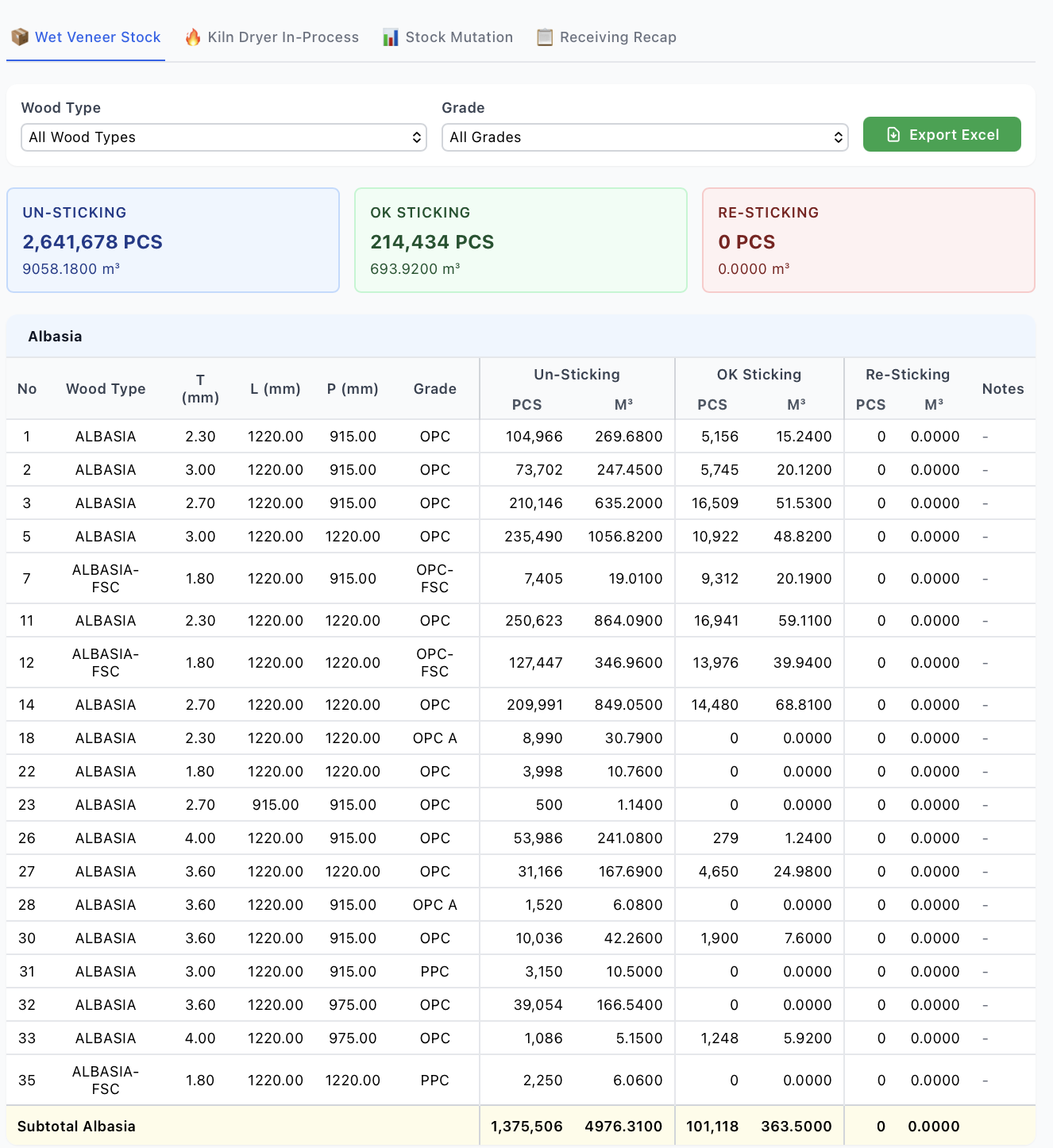
Laporan ini menampilkan stok veneer basah saat ini yang dikelompokkan berdasarkan tahap sticking.
| Filter | Keterangan |
|---|---|
| Jenis Kayu | Pilih jenis kayu: Meranti, Jati, Sungkai, Pinus, Mahoni, Akasia, Albasia, atau Semua |
| Grade | Pilih grade: OPC A+, OPC A, OPC, PPC, atau Semua |
Tabel laporan menampilkan data per SKU dengan kolom:
Data dikelompokkan berdasarkan grup jenis kayu: Albasia, Kayu Keras, Kayu Lunak, dan Other. Setiap grup memiliki baris subtotal berwarna kuning, dan di bagian bawah terdapat baris grand total keseluruhan.
Di bagian atas terdapat 3 kartu ringkasan grand total:
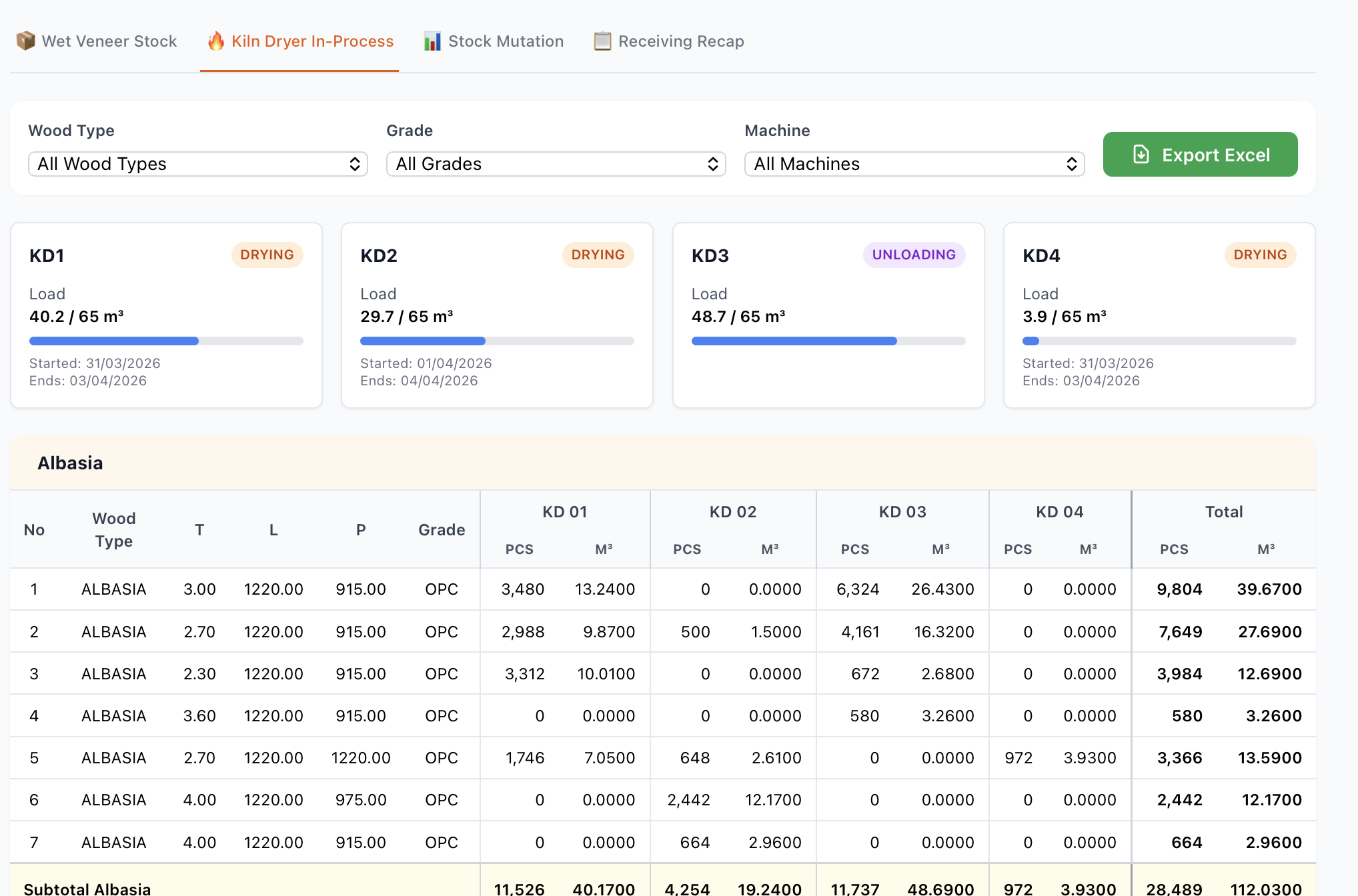
Laporan ini menampilkan palet yang sedang dalam proses pengeringan di mesin Kiln Dryer (KD1–KD4).
| Filter | Keterangan |
|---|---|
| Jenis Kayu | Pilih jenis kayu atau Semua |
| Grade | Pilih grade atau Semua |
| Mesin | Pilih mesin: KD1, KD2, KD3, KD4, atau Semua |
Di bagian atas ditampilkan kartu status untuk setiap mesin Kiln Dryer:
Tabel menampilkan data per SKU dengan kolom:
Data dikelompokkan per grup jenis kayu dengan subtotal per grup dan grand total di bagian bawah.
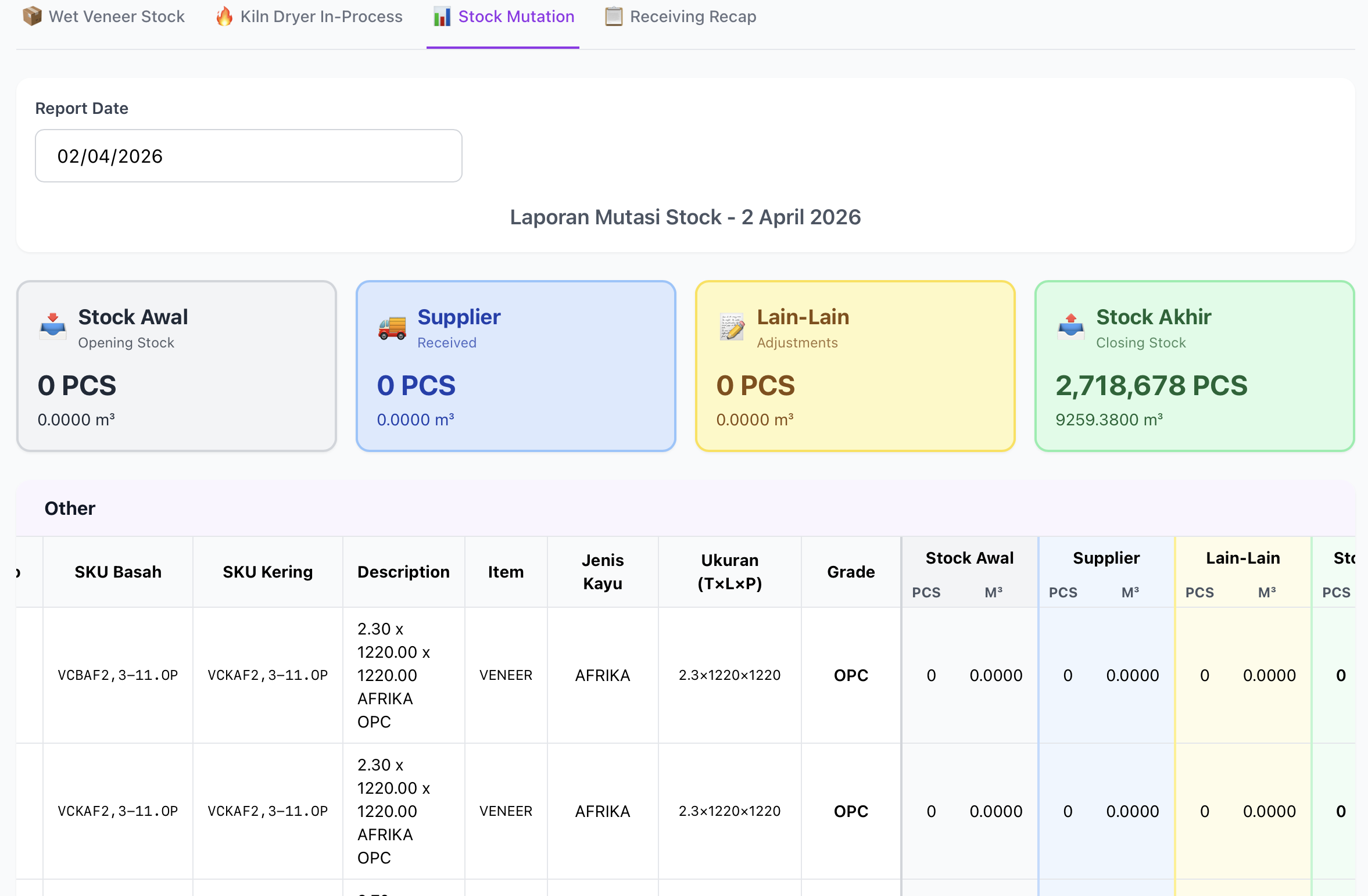
Laporan ini menampilkan pergerakan stok harian — berapa stok awal, berapa yang masuk, penyesuaian, dan stok akhir untuk satu tanggal tertentu.
| Filter | Keterangan |
|---|---|
| Tanggal Laporan | Pilih tanggal (default: hari ini). Hanya satu tanggal. |
| Jenis Kayu | Pilih jenis kayu atau Semua (opsional) |
| Grade | Pilih grade atau Semua (opsional) |
Kolom tabel meliputi:
Empat kartu ringkasan ditampilkan di bagian atas:
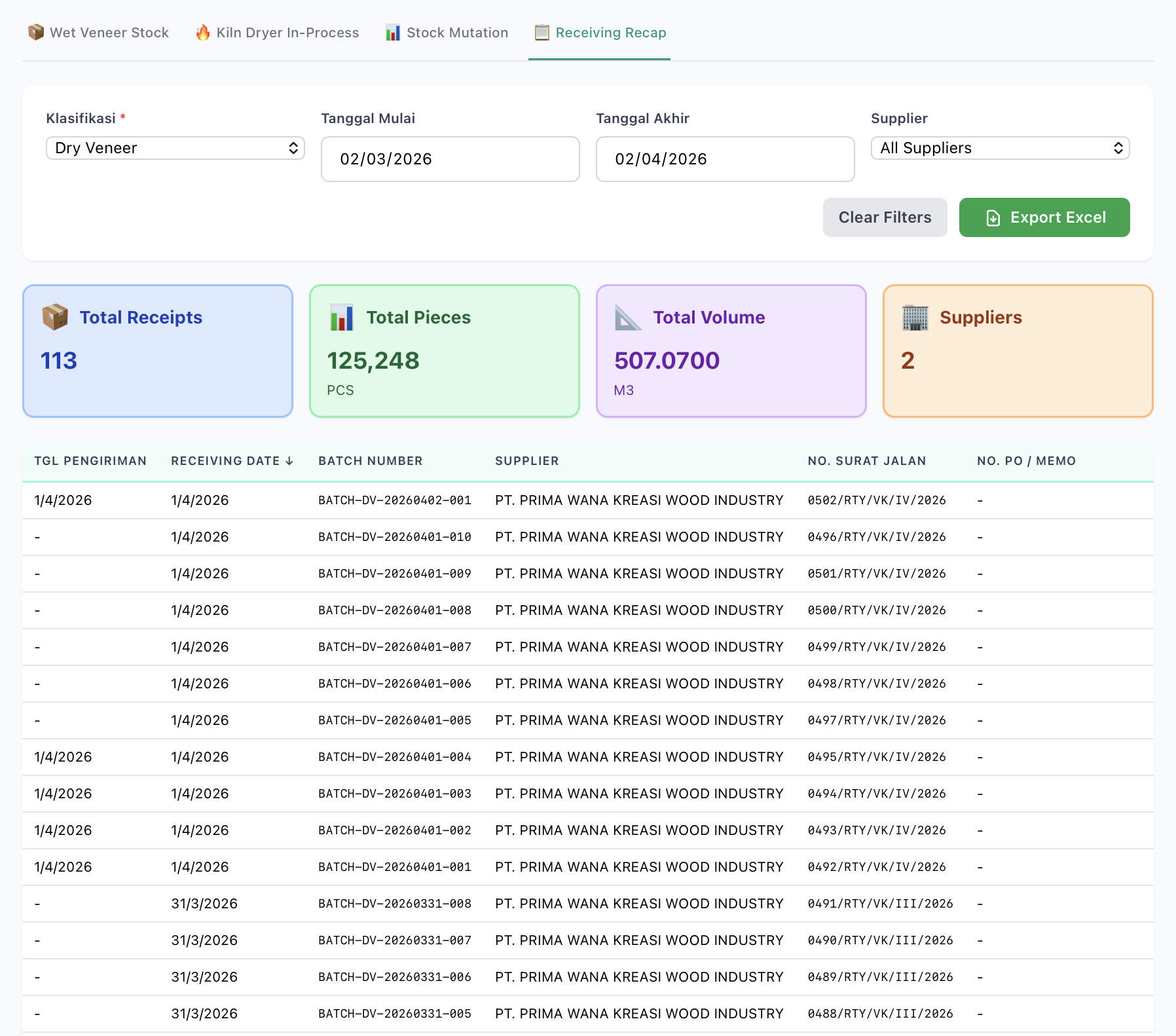
Laporan rekapitulasi penerimaan barang yang paling lengkap, menampilkan detail dokumen, pemasok, dan spesifikasi material.
| Filter | Wajib | Keterangan |
|---|---|---|
| Klasifikasi | Ya | Pilih salah satu: Wet Veneer, Papan Palet dan Kaki Palet, Dry Veneer, Faceback, atau Barecore. Data tidak akan ditampilkan sampai klasifikasi dipilih. |
| Tanggal Mulai | Tidak | Default: 1 bulan yang lalu. Rentang maksimal 365 hari. |
| Tanggal Akhir | Tidak | Default: hari ini. |
| Supplier | Tidak | Filter berdasarkan pemasok (dropdown diisi dari data laporan). |
Tabel memiliki 22 kolom dengan scroll horizontal pada tampilan desktop:
| Kolom | Keterangan |
|---|---|
| Tgl Pengiriman | Tanggal pengiriman oleh pemasok |
| Receiving Date | Tanggal penerimaan di pabrik |
| Batch Number | Nomor batch penerimaan |
| Supplier | Nama pemasok |
| No. Surat Jalan | Nomor surat jalan |
| No. PO / Memo | Nomor Purchase Order atau memo |
| No. FAKO | Nomor Faktur Keterangan Origin |
| Jenis Dokumen | Tipe dokumen |
| No. Truk | Nomor plat kendaraan |
| Klasifikasi | Jenis material |
| Jenis Kayu | Jenis kayu |
| T | Tebal (mm, 1 desimal) |
| L | Lebar (mm, bilangan bulat) |
| P | Panjang (mm, bilangan bulat) |
| Grade | Grade material |
| Pcs | Jumlah lembar (dengan pemisah ribuan) |
| M3 | Volume (4 desimal) |
| User | Petugas yang mencatat penerimaan |
| Ref | Referensi tambahan |
| EUDR Traceability | Data penelusuran EUDR |
| Legalitas | Status legalitas kayu (SVLK/NON-SVLK) |
| Alamat Supplier | Alamat pemasok |
| Keterangan | Catatan/keterangan tambahan |
Klik header kolom untuk mengurutkan data. Kolom yang dapat diurutkan:
Tanda panah (↑/↓) muncul di samping header kolom yang aktif diurutkan.
Empat kartu ringkasan ditampilkan:
Data ditampilkan dengan paginasi. Pilihan jumlah item per halaman: 25, 50 (default), atau 100. Navigasi halaman tersedia di bagian bawah tabel (First, Previous, Next, Last).
Semua jenis laporan dapat diekspor ke file Excel (XLSX):
Nama file yang dihasilkan:
| Laporan | Format Nama File |
|---|---|
| Wet Veneer Stock | wet-veneer-stock-YYYY-MM-DD.xlsx |
| Kiln Dryer In-Process | kiln-dryer-in-process-YYYY-MM-DD.xlsx |
| Stock Mutation | stock-mutation-YYYY-MM-DD.xlsx |
| Receiving Recap | Receiving_Recap_[klasifikasi]_[tanggal-mulai]_[tanggal-akhir].xlsx |
Semua laporan memiliki tampilan yang dioptimalkan untuk perangkat mobile:
reports:view. Jika Anda tidak dapat mengakses halaman laporan, hubungi administrator untuk mengaktifkan hak akses.