← Kembali ke Daftar Isi
Retur
1. Pengenalan
Modul Retur digunakan untuk mencatat pengembalian palet ke pemasok. Jika material yang diterima tidak memenuhi standar kualitas atau terdapat ketidaksesuaian, palet dapat dikumpulkan dalam satu retur dan dikirim kembali ke pemasok melalui modul ini.
Modul ini mendukung pengembalian dua jenis palet:
- Wet Veneer (WV-) — Palet veneer basah dari penerimaan
- Dried Veneer (DV-) — Palet veneer kering dari penerimaan
Nomor Retur: Setiap retur mendapat nomor unik otomatis dengan format RETUR-YYMMDD-XXX. Contoh: RETUR-260315-001 berarti retur pertama pada tanggal 15 Maret 2026. Nomor urut direset setiap hari.
2. Tampilan Halaman Retur
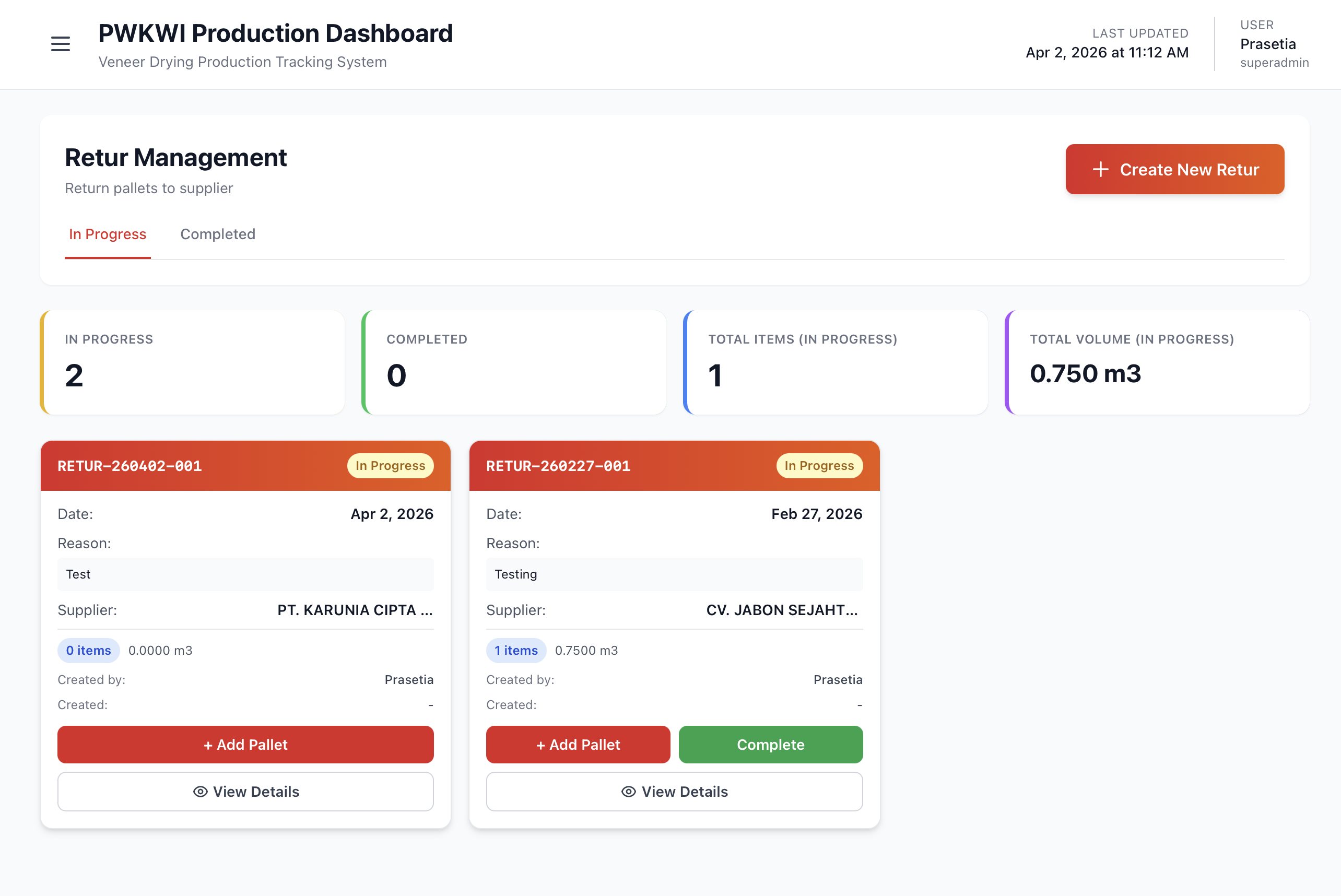
Halaman Retur memiliki dua tab utama:
| Tab |
Keterangan |
| In Progress |
Retur yang sedang dalam proses pengumpulan palet — masih dapat ditambah/dikurangi |
| Completed |
Retur yang sudah diselesaikan dan dikirim ke pemasok — hanya bisa dilihat (read-only) |
Di bagian atas halaman terdapat kartu ringkasan yang menampilkan:
- Total retur In Progress
- Total retur Completed
- Total item dalam retur yang sedang berjalan
- Total volume (m³) dalam retur yang sedang berjalan
2.1 Kartu Retur
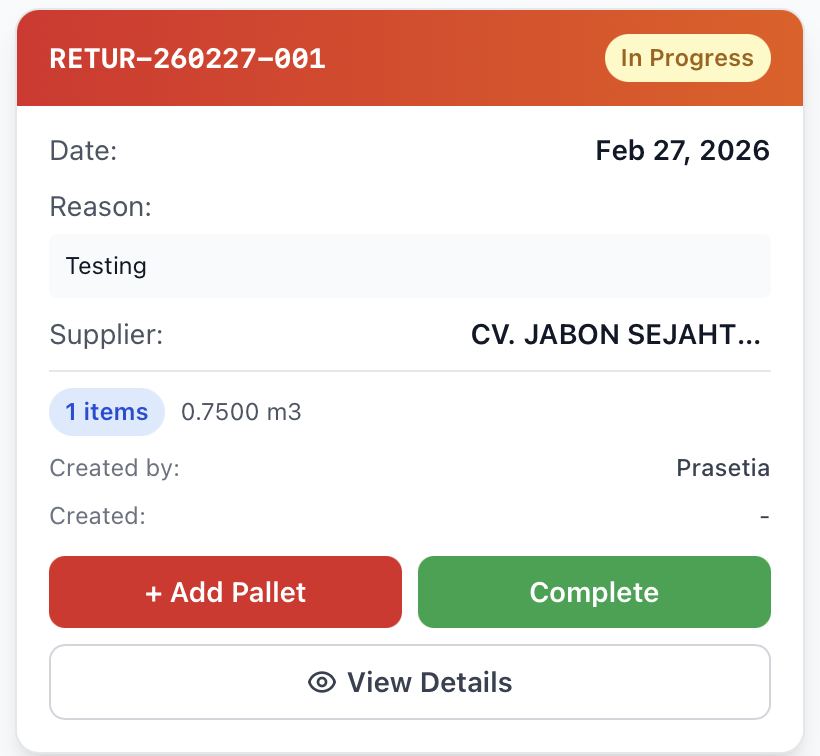
Setiap retur ditampilkan sebagai kartu (card) yang berisi:
- Nomor Retur — format RETUR-YYMMDD-XXX
- Status Badge — Kuning (In Progress) atau Hijau (Completed)
- Tanggal Retur
- Alasan Pengembalian (ditampilkan ringkas, maksimal 80 karakter)
- Nama Supplier (jika diisi)
- Jumlah Item — badge yang menunjukkan berapa palet dalam retur
- Total Volume (m³)
- Pembuat — nama pengguna yang membuat retur
- Tanggal Selesai (jika sudah completed)
3. Membuat Retur Baru
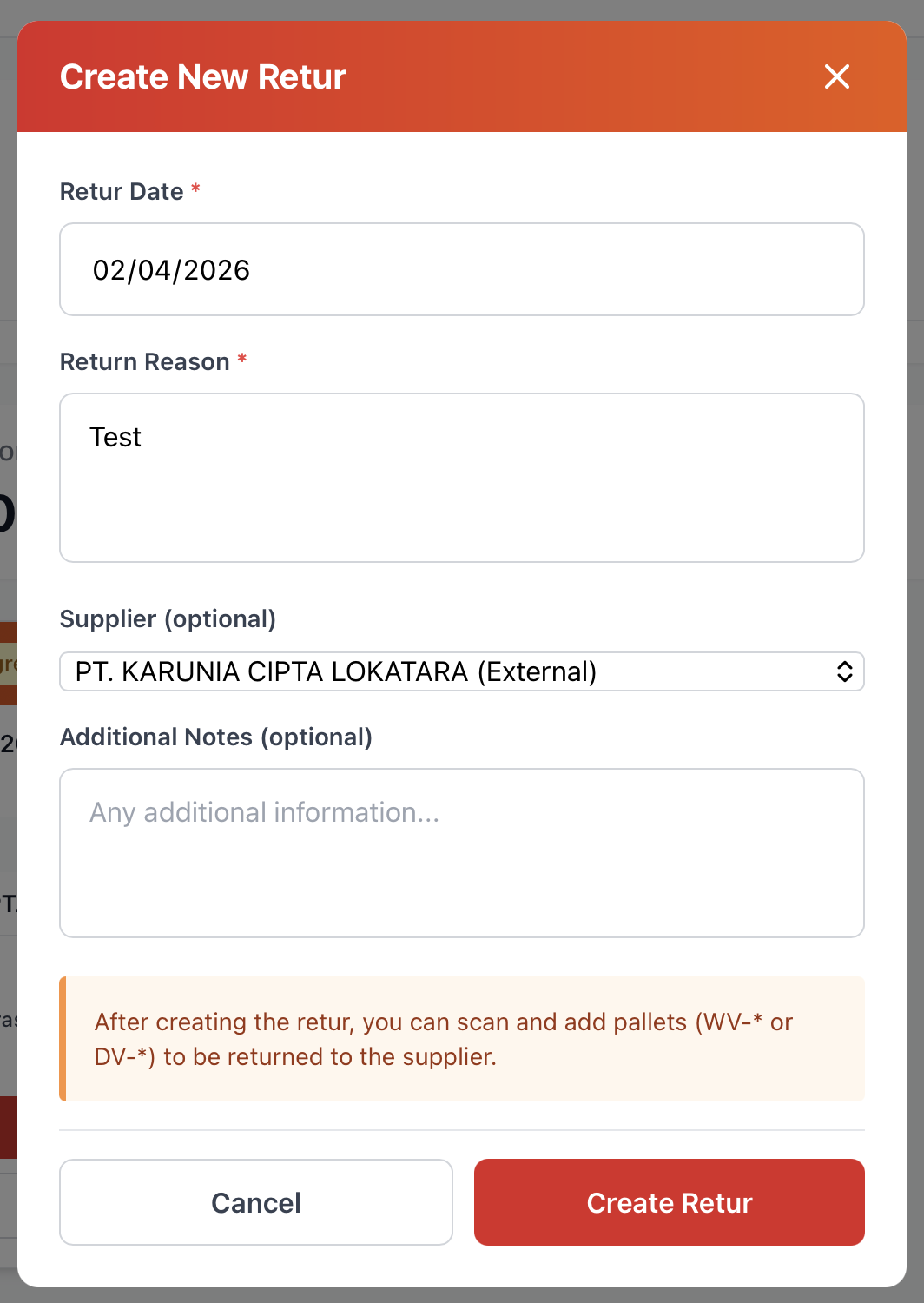
- Klik tombol Create New Retur di halaman Retur.
- Modal form akan muncul. Isi kolom-kolom berikut:
| Kolom |
Wajib |
Keterangan |
| Retur Date |
Ya |
Tanggal pengembalian. Default: hari ini. |
| Return Reason |
Ya |
Alasan pengembalian (maksimal 1000 karakter). Jelaskan mengapa material dikembalikan. |
| Supplier |
Tidak |
Pilih pemasok dari dropdown (opsional). |
| Additional Notes |
Tidak |
Catatan tambahan (maksimal 1000 karakter). |
- Klik Create.
- Sistem akan membuat retur baru dengan status In Progress dan nomor retur otomatis.
4. Menambahkan Palet ke Retur
Setelah retur dibuat, Anda perlu menambahkan palet yang akan dikembalikan:
- Buka detail retur yang berstatus In Progress dengan klik tombol View Details.
- Pada modal detail, gunakan salah satu cara untuk menambahkan palet:
- Scan QR Code: Klik tombol scanner, arahkan kamera ke kode QR palet.
- Input Manual: Ketik kode QR palet (misalnya WV-260315-001 atau DV-260315-001) pada kolom input, lalu tekan Enter.
- Jika berhasil, sistem menampilkan konfirmasi dengan pilihan:
- Scan Another — untuk menambahkan palet berikutnya
- Back to List — kembali ke daftar item retur
Syarat Palet yang Dapat Diretur:
- Wet Veneer (WV-): Harus berstatus "Available" dan bersumber dari receiving.
- Dried Veneer (DV-): Harus berstatus "Completed" dan bersumber dari receiving.
- Satu palet hanya bisa masuk dalam satu retur (tidak bisa duplikat).
5. Melihat Detail Retur
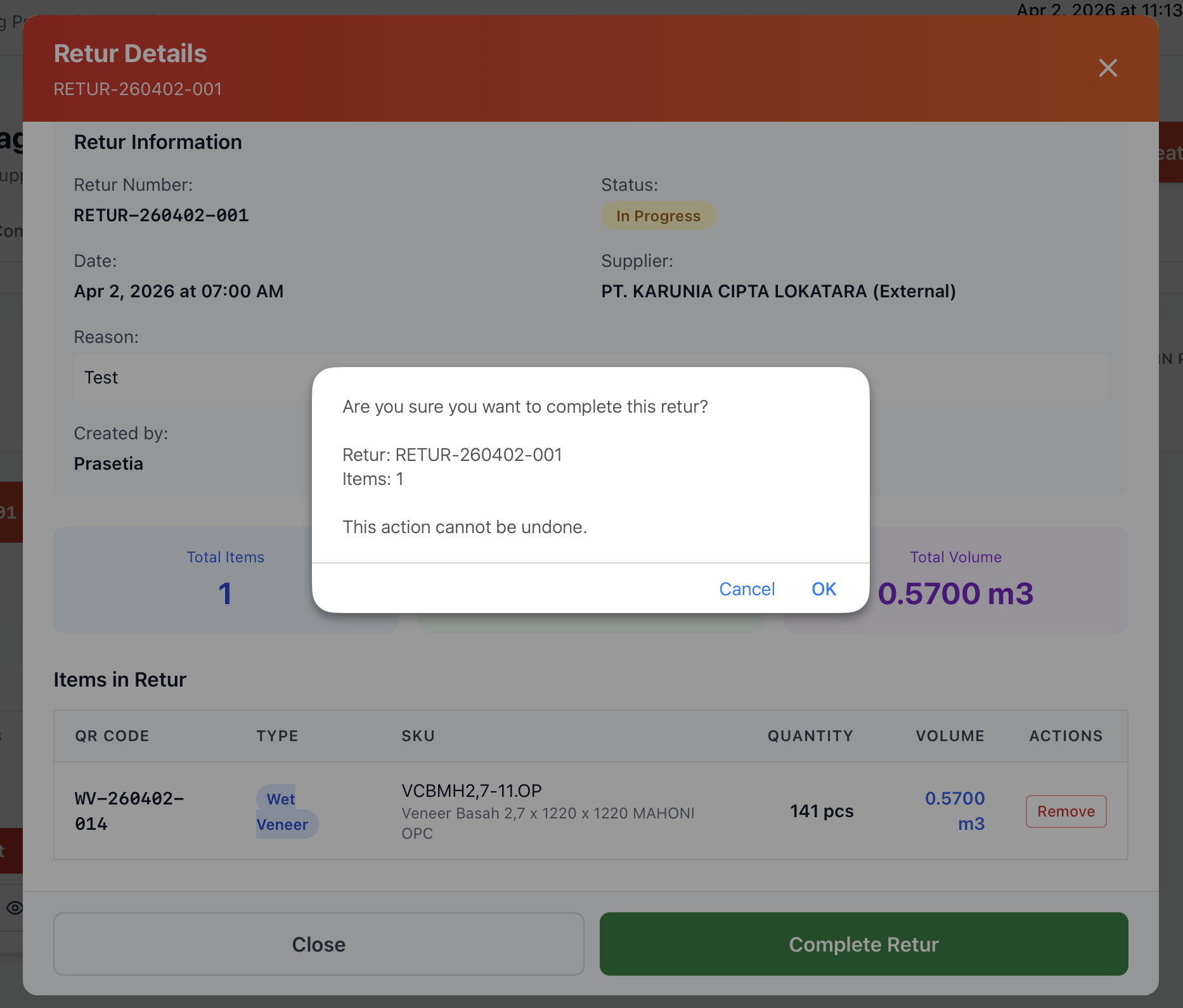
Klik View Details pada kartu retur untuk membuka modal detail. Modal menampilkan:
5.1 Informasi Retur
- Nomor retur, tanggal, status, alasan pengembalian, pemasok, dan catatan
5.2 Tabel Item Retur
Setiap item dalam retur ditampilkan dalam tabel dengan kolom:
| Kolom |
Keterangan |
| QR Code |
Kode QR palet (font monospace) |
| Type |
Badge jenis palet: Biru = Wet Veneer, Hijau = Dried Veneer |
| SKU + Nama Barang |
Kode SKU dan nama material |
| Quantity |
Jumlah lembar (pcs) |
| Volume |
Volume dalam m³ |
| Aksi |
Tombol Remove (hanya untuk retur In Progress) |
5.3 Ringkasan
Di bagian bawah ditampilkan ringkasan: jumlah item, total quantity, dan total volume.
6. Menghapus Item dari Retur
Jika ada palet yang tidak jadi dikembalikan:
- Buka detail retur yang berstatus In Progress.
- Klik tombol Remove pada baris item yang ingin dihapus.
- Konfirmasi penghapusan pada dialog yang muncul.
- Item akan dihapus dari retur dan palet kembali ke status semula.
Penghapusan item hanya tersedia untuk retur dengan status In Progress. Retur yang sudah Completed tidak dapat diubah.
7. Menyelesaikan Retur
Setelah semua palet yang akan dikembalikan sudah ditambahkan:
- Buka detail retur atau klik tombol Complete pada kartu retur.
- Dialog konfirmasi akan muncul menampilkan:
- Nomor retur
- Jumlah item yang akan dikembalikan
- Peringatan bahwa aksi ini tidak dapat dibatalkan
- Klik Confirm untuk menyelesaikan retur.
Setelah diselesaikan:
- Status retur berubah menjadi Completed
- Waktu penyelesaian dan pengguna yang menyelesaikan dicatat
- Semua palet dalam retur berubah status menjadi "Returned"
- Retur berpindah dari tab In Progress ke tab Completed
Perhatian: Retur hanya dapat diselesaikan jika memiliki minimal 1 item. Retur kosong tidak dapat di-complete. Setelah diselesaikan, retur bersifat permanen dan tidak dapat dibatalkan.
8. Status Retur
| Status |
Warna Badge |
Keterangan |
Aksi yang Tersedia |
| In Progress |
Kuning |
Sedang dalam proses pengumpulan palet |
Tambah palet, hapus item, selesaikan retur |
| Completed |
Hijau |
Sudah diselesaikan dan dikirim ke pemasok |
Hanya lihat (read-only) |
9. Paginasi
Daftar retur ditampilkan dengan paginasi 20 item per halaman. Masing-masing tab (In Progress dan Completed) memiliki paginasi yang terpisah. Gunakan tombol Previous dan Next untuk berpindah halaman.
10. Hak Akses
| Aksi |
Hak Akses Diperlukan |
| Melihat daftar dan detail retur |
retur:view |
| Membuat retur baru dan menambah/menghapus item |
retur:create |
| Menyelesaikan retur (complete) |
retur:edit |
Jika Anda tidak memiliki akses ke modul Retur, hubungi administrator untuk mengaktifkan hak akses yang diperlukan.
11. Hubungan dengan Modul Lain
- Receiving — Palet yang diretur berasal dari modul Receiving (baik Wet Veneer maupun Dry Veneer).
- Inventory — Setelah retur diselesaikan, palet dengan status "Returned" tidak lagi dihitung sebagai stok aktif di Inventory.
- Suppliers — Retur dapat dikaitkan dengan pemasok untuk pelacakan pengembalian per pemasok.
12. Tips Penggunaan
- Isi alasan pengembalian dengan jelas dan lengkap untuk dokumentasi yang baik.
- Periksa kembali semua item sebelum klik Complete — proses ini tidak dapat dibatalkan.
- Gunakan fitur scan QR untuk menambahkan palet lebih cepat dibandingkan input manual.
- Pantau tab In Progress secara berkala untuk memastikan tidak ada retur yang tertunda terlalu lama.
- Kaitkan retur dengan pemasok agar lebih mudah dilacak di kemudian hari.