← Kembali ke Daftar Isi
Revisions
1. Pengenalan
Modul Revisi digunakan untuk mengajukan perubahan data palet yang sudah tercatat di sistem. Jika terdapat kesalahan pada SKU atau jumlah (quantity) palet, pengguna dapat mengajukan permintaan revisi yang kemudian harus disetujui oleh Admin atau Superadmin sebelum perubahan diterapkan.
Inisiasi Request Revisi dilakukan pada halaman / modul Receiving. Halaman Revisions hanya berfungsi untuk approval, reject, dan history.
Sistem revisi mendukung dua jenis palet:
- Wet Veneer — Palet veneer basah dengan status "Available"
- Dried Veneer — Palet veneer kering dengan status "In Progress" atau "Completed"
Alur Revisi: Pengajuan Revisi → Review oleh Admin → Approve (perubahan diterapkan) atau Reject (perubahan ditolak). Alur ini memastikan setiap perubahan data melewati proses persetujuan.
2. Yang Dapat Direvisi
Pengguna dapat mengajukan perubahan pada:
| Data |
Keterangan |
| SKU |
Mengubah jenis produk (SKU) palet ke SKU lain yang tersedia |
| Quantity |
Mengubah jumlah lembar pada palet |
| SKU dan Quantity |
Mengubah keduanya sekaligus dalam satu pengajuan |
Syarat palet yang dapat direvisi:
- Wet Veneer: harus berstatus "Available"
- Dried Veneer: harus berstatus "In Progress" atau "Completed"
- Palet dengan status "Consumed" tidak dapat direvisi
- Hanya boleh ada satu revisi pending per palet pada satu waktu
3. Mengajukan Revisi (Untuk Operator/Supervisor)
3.1 Revisi Palet Tunggal
- Buka detail palet yang ingin direvisi (melalui modul Receiving).
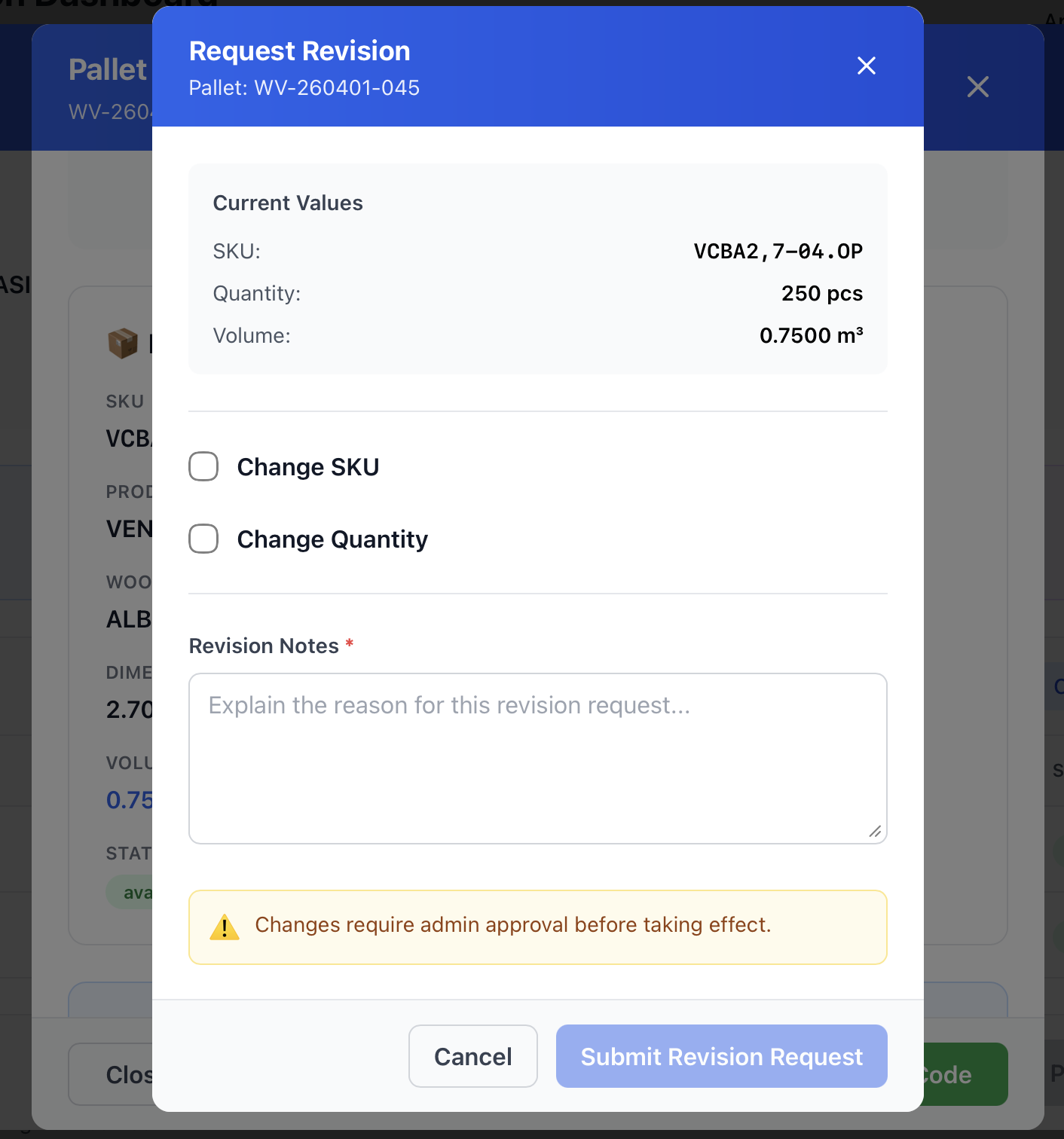
- Klik tombol Request Revision.
- Form pengajuan revisi akan muncul. Isi perubahan yang diperlukan:
- SKU Baru: Pilih SKU baru dari dropdown (jika ingin mengubah SKU)
- Quantity Baru: Masukkan jumlah baru (jika ingin mengubah quantity)
- Isi Catatan Revisi — wajib diisi, minimal 10 karakter. Jelaskan alasan perubahan.
- Klik Submit.
- Revisi akan masuk ke daftar Pending dan menunggu persetujuan admin.
3.2 Revisi Batch
Jika kesalahan yang sama terjadi pada beberapa palet dalam satu batch:
- Saat mengajukan revisi, aktifkan opsi "Apply to all same-SKU pallets in batch".
- Sistem akan otomatis membuat revisi untuk semua palet dalam batch yang sama dengan SKU yang sama.
- Semua revisi dalam grup batch ditandai dengan ID grup yang sama.
- Menyetujui atau menolak satu revisi dalam grup akan memproses seluruh grup sekaligus.
Revisi batch ditampilkan sebagai satu kartu dengan label "Batch Revision (X pallets)" yang menampilkan daftar kode QR semua palet yang terpengaruh.
3.3 Membatalkan Pengajuan
Jika Anda ingin membatalkan pengajuan revisi yang sudah dikirim:
- Buka halaman Revisions atau detail palet yang bersangkutan.
- Temukan kartu revisi yang berstatus Pending.
- Klik tombol Cancel Request (hanya muncul jika Anda adalah pembuat pengajuan).
- Revisi akan dibatalkan dan palet kembali ke kondisi semula.
Pembatalan hanya dapat dilakukan selama revisi masih berstatus Pending. Setelah admin menyetujui atau menolak, pengajuan tidak dapat dibatalkan.
4. Menyetujui/Menolak Revisi (Untuk Admin/Superadmin)
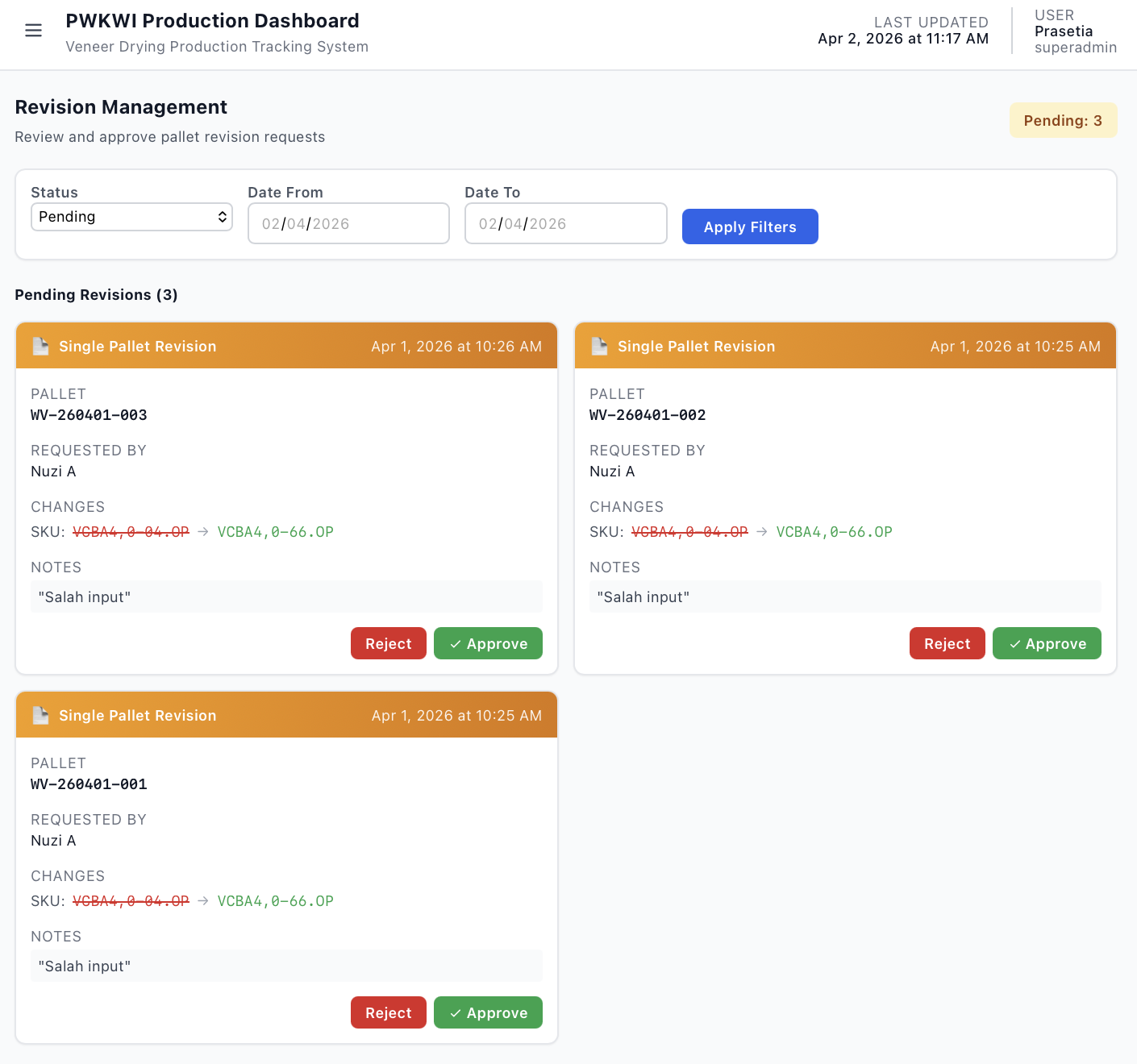
4.1 Halaman Revision Management
Akses halaman Revisions dari menu navigasi. Badge di menu menunjukkan jumlah revisi pending yang menunggu persetujuan.
Halaman terdiri dari:
- Filter — Status (All, Pending, Approved, Rejected), Tanggal Mulai, Tanggal Akhir
- Kartu Revisi Pending — Ditampilkan dalam grid 2 kolom di desktop
- Tabel Histori Revisi — Revisi yang sudah diproses (approved/rejected)
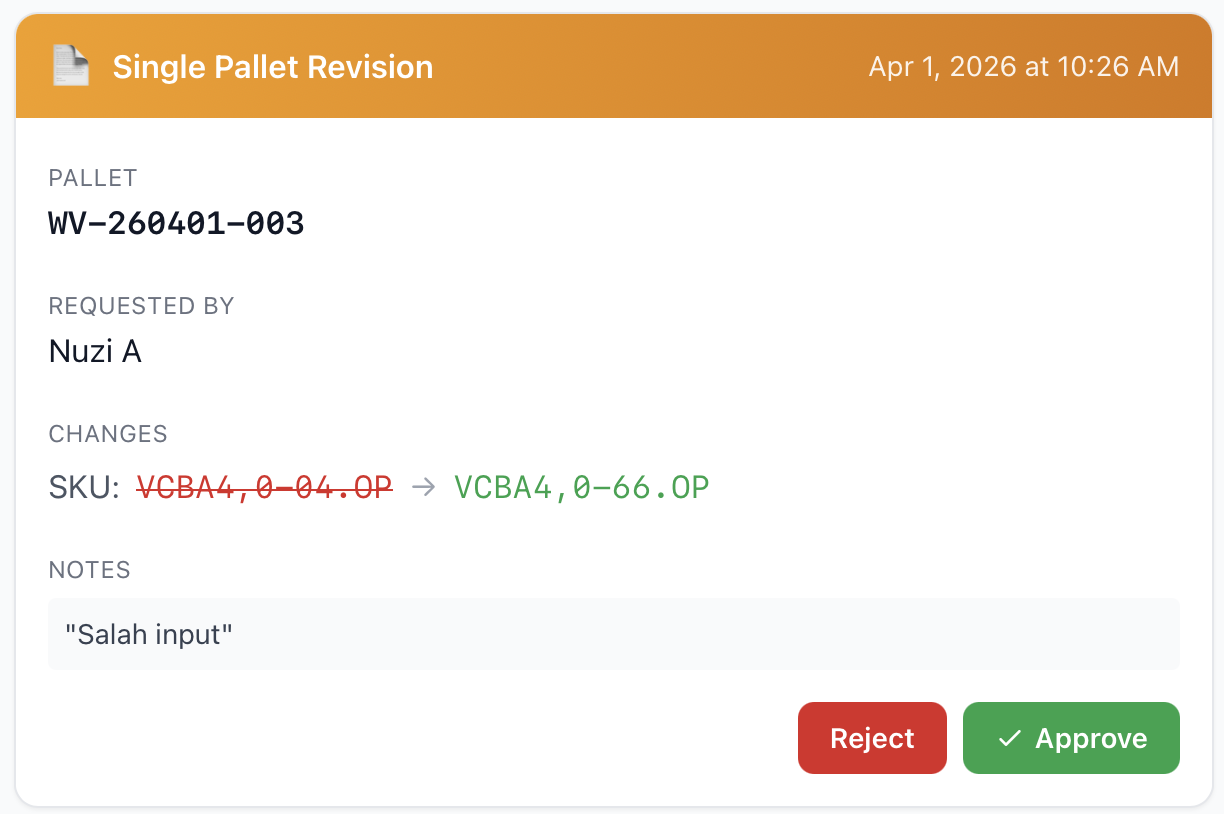
4.2 Informasi pada Kartu Revisi Pending
Setiap kartu revisi pending menampilkan:
- Tipe: Single Pallet atau Batch Revision
- Kode QR Palet (atau nomor batch untuk revisi batch)
- Pengaju: Nama dan peran pengguna yang mengajukan
- Perubahan yang diajukan:
- SKU: kode lama
(dicoret) → kode baru (hijau)
- Quantity: jumlah lama
(dicoret) → jumlah baru (hijau)
- Catatan revisi
- Daftar palet (untuk revisi batch)
4.3 Menyetujui Revisi
- Klik tombol Approve pada kartu revisi.
- Catatan review opsional dapat ditambahkan.
- Perubahan langsung diterapkan ke data palet:
- SKU diperbarui jika diubah
- Quantity diperbarui jika diubah
- Volume dihitung ulang secara otomatis berdasarkan data baru
4.4 Menolak Revisi
- Klik tombol Reject pada kartu revisi.
- Wajib mengisi catatan penolakan (minimal 10 karakter) — jelaskan alasan penolakan.
- Data palet tetap tidak berubah.
Untuk revisi batch: menyetujui atau menolak satu revisi dalam grup akan otomatis memproses semua revisi dalam grup yang sama.
5. Status Revisi
| Status |
Warna |
Keterangan |
| Pending |
Kuning |
Menunggu review dari admin. Dapat dibatalkan oleh pembuat. |
| Approved |
Hijau |
Disetujui — perubahan sudah diterapkan ke data palet. |
| Rejected |
Merah |
Ditolak — data palet tidak berubah. |
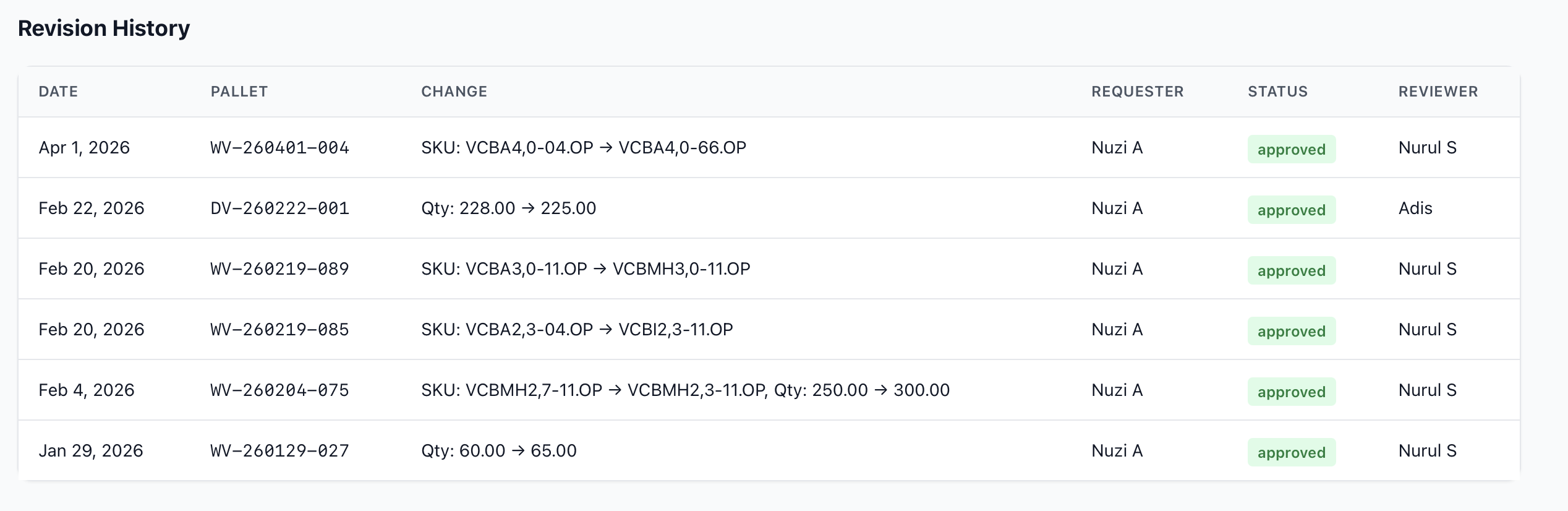
6. Tabel Histori Revisi
Revisi yang sudah diproses (approved atau rejected) ditampilkan dalam tabel histori dengan kolom:
| Kolom |
Keterangan |
| Tanggal |
Tanggal pengajuan revisi |
| Pallet |
Kode QR palet |
| Perubahan |
Ringkasan perubahan (misalnya "SKU: ABC → DEF, Qty: 100 → 95") |
| Pengaju |
Nama pengguna yang mengajukan |
| Status |
Badge Approved (hijau) atau Rejected (merah) |
| Reviewer |
Nama admin/superadmin yang memproses |
Histori ditampilkan dengan paginasi 20 item per halaman.
7. Filter
Halaman Revision Management menyediakan filter berikut:
| Filter |
Keterangan |
| Status |
All, Pending, Approved, atau Rejected |
| Date From |
Tanggal mulai filter |
| Date To |
Tanggal akhir filter |
Klik tombol Apply Filters untuk menerapkan filter.
8. Perhitungan Volume Otomatis
Ketika revisi disetujui, sistem akan menghitung ulang volume palet secara otomatis:
Rumus Volume:
Volume (m³) = (Quantity × Lebar × Panjang × Tebal) ÷ 1.000.000.000
Perhitungan ini dilakukan otomatis berdasarkan dimensi SKU baru (jika SKU berubah) dan/atau quantity baru (jika quantity berubah).
9. Hak Akses
| Aksi |
Hak Akses |
Peran |
| Melihat daftar revisi |
revision:view |
Semua peran |
| Mengajukan revisi |
revision:create |
Semua peran (operator, supervisor, admin, superadmin) |
| Menyetujui / menolak revisi |
revision:edit |
Admin dan Superadmin saja |
| Membatalkan pengajuan sendiri |
revision:create |
Pembuat pengajuan (semua peran) |
10. Revisi pada Detail Palet
Selain melalui halaman Revision Management, informasi revisi juga tampil pada modal detail palet pada modul Receiving:
- Revisi Pending: Jika ada revisi yang menunggu persetujuan, informasinya ditampilkan dengan tombol Cancel (jika Anda pengajunya).
- Histori Revisi: Daftar ringkas revisi-revisi sebelumnya yang sudah diproses.
- Tombol Request Revision: Muncul jika palet memenuhi syarat dan tidak memiliki revisi pending.
11. Hubungan dengan Modul Lain
- Receiving — Revisi dapat diajukan untuk palet wet veneer dan dry veneer yang dibuat di Receiving.
- Inventory — Perubahan SKU atau quantity akibat revisi yang disetujui otomatis tercermin di Inventory.
- User Management — Hak akses approve/reject revisi dikelola melalui sistem privilege di User Management.
12. Tips Penggunaan
- Sertakan catatan revisi yang jelas (minimal 10 karakter) agar admin dapat memahami alasan perubahan dengan cepat.
- Gunakan fitur revisi batch jika kesalahan yang sama terjadi pada beberapa palet dalam satu batch.
- Periksa badge pending di menu navigasi secara berkala untuk segera memproses revisi yang menunggu.
- Pastikan SKU baru yang dipilih sudah benar sebelum submit — setelah disetujui, volume akan dihitung ulang otomatis.
- Jika ragu, batalkan pengajuan dan ajukan ulang dengan informasi yang lebih lengkap.