← Kembali ke Daftar Isi
Sticking Process
1. Pengenalan
Sticking Process adalah tahap produksi di mana lembaran veneer basah (wet veneer) disusun menjadi tumpukan (stack) dengan sisipan kayu pemisah (stik) di antara setiap beberapa lembar. Tujuannya adalah mempersiapkan veneer agar dapat dikeringkan secara merata di dalam mesin Kiln Dryer.
Modul ini menggunakan alur kerja Stack-First (buat stack dulu), yaitu:
- Buat stack kosong — Stack baru dibuat tanpa isi, langsung mendapat kode QR
- Tambahkan palet — Palet wet veneer dipindai dan ditambahkan ke stack secara bertahap
- Tandai siap — Setelah stack penuh, tandai sebagai "Ready for Kiln"
Kode QR Stack: Setiap stack mendapat kode QR unik dengan format ST-YYMMDD-XXX. Contoh: ST-260315-001 berarti Stack Sticking, tanggal 15 Maret 2026, nomor urut 001.
2. Tampilan Halaman
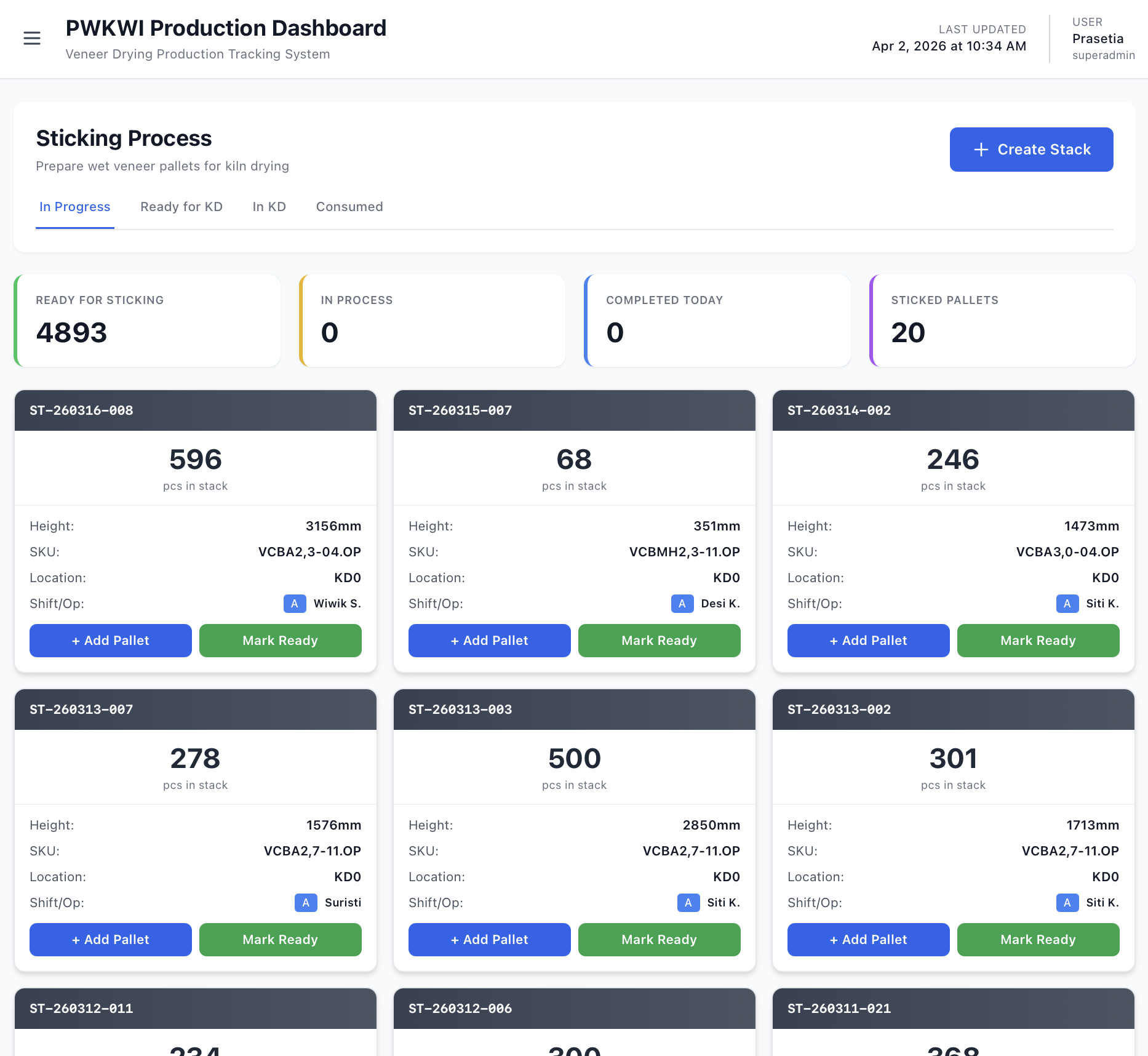
Halaman Sticking memiliki 5 tab yang mengelompokkan stack berdasarkan statusnya:
| Tab |
Keterangan |
| In-Progress |
Stack yang sedang dibangun. Masih bisa ditambah palet atau diedit. Ini adalah tab utama kerja operator. |
| Ready for Kiln |
Stack yang sudah selesai dan siap masuk Kiln Dryer. Tidak dapat dimodifikasi lagi. |
| In Kiln |
Stack yang sedang dalam proses pengeringan di mesin Kiln Dryer. Hanya untuk monitoring. |
| Consumed |
Stack yang sudah selesai diproses di Kiln Dryer. Data historis untuk referensi. |
| History |
Riwayat lengkap semua proses sticking, termasuk detail palet asal dan jumlah yang diproses. |
Kartu Stack (Stack Card)
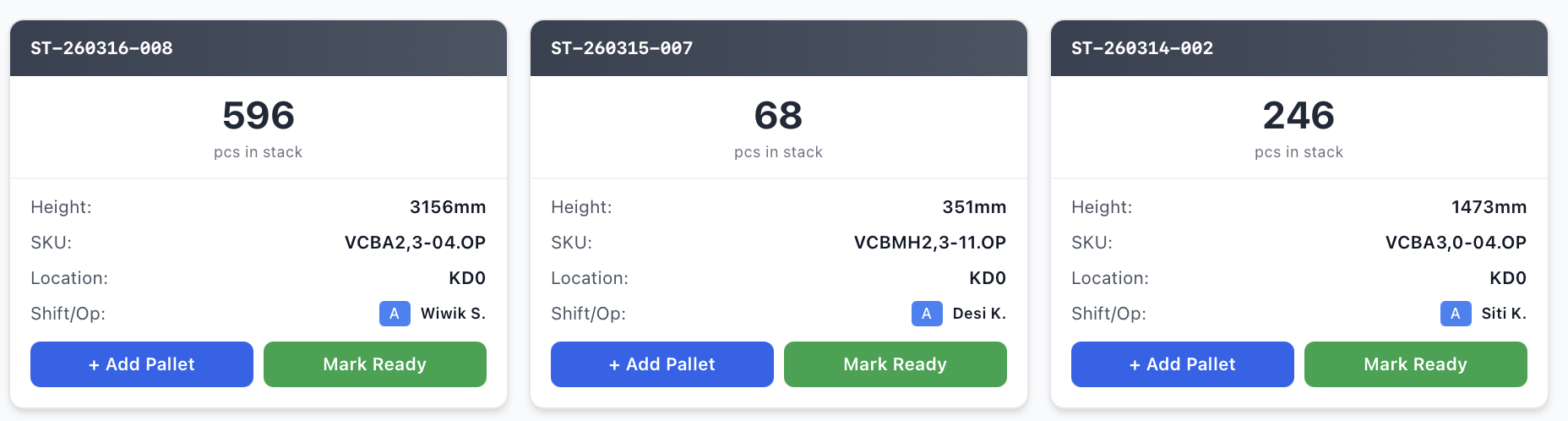
Setiap stack ditampilkan sebagai kartu dengan informasi berikut:
- Kode QR — Nomor identifikasi stack (misalnya ST-260315-001)
- Badge "New" — Muncul jika stack masih kosong (belum ada SKU)
- Quantity — Jumlah lembar veneer dalam stack (angka besar)
- Height — Tinggi tumpukan saat ini dalam milimeter
- SKU — Kode produk (atau "No SKU yet" jika stack kosong)
- Location — Lokasi penyimpanan (default: KD0)
- Shift — Shift kerja (A atau B) dengan badge berwarna
- Operator — Nama operator yang bertanggung jawab
Pada setiap kartu stack In-Progress, tersedia dua tombol:
- + Add Pallet (biru) — Menambahkan palet wet veneer ke stack
- Mark Ready (hijau) — Menandai stack sebagai siap untuk Kiln Dryer
3. Membuat Stack Baru
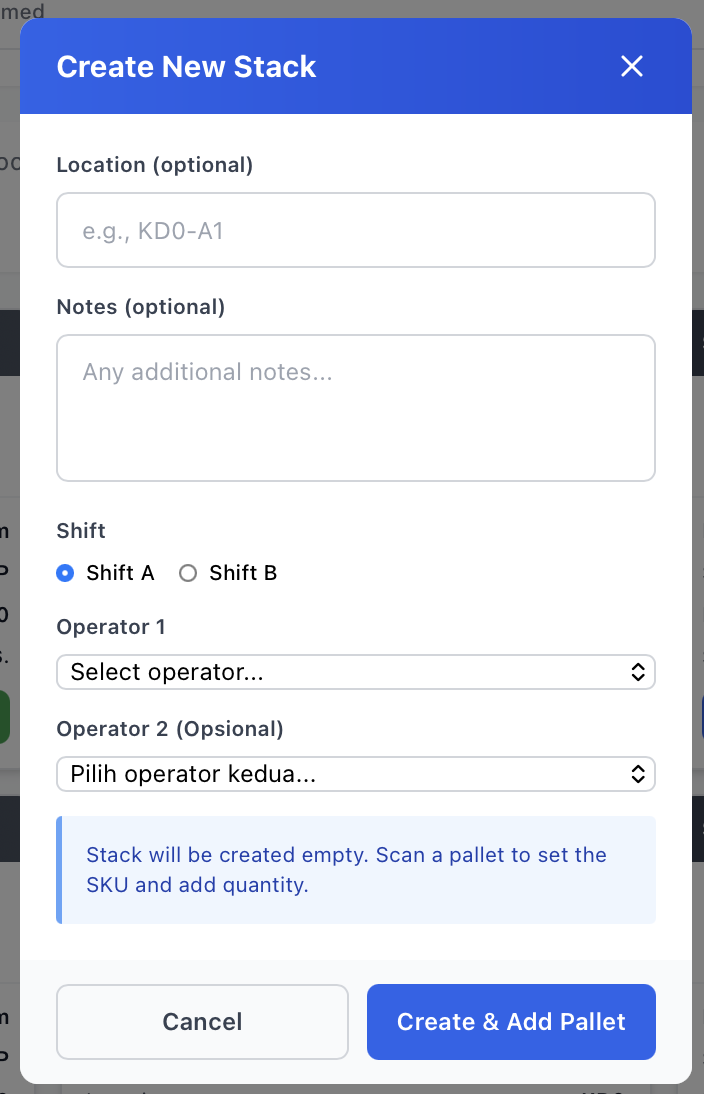
- Klik tombol Create Stack di bagian atas halaman.
- Pop-up "Create Stack" akan muncul dengan kolom-kolom berikut:
| Kolom |
Wajib |
Keterangan |
| Location |
Tidak |
Lokasi penyimpanan stack (default: KD0). Contoh: "KD0-A1" |
| Notes |
Tidak |
Catatan tambahan tentang stack |
| Shift |
Tidak |
Pilih shift kerja: A atau B |
| Operator 1 |
Tidak |
Pilih operator utama dari dropdown (difilter berdasarkan shift yang dipilih) |
| Operator 2 |
Tidak |
Pilih operator kedua (opsional, difilter berdasarkan shift) |
- Klik tombol Create & Add Pallet.
- Sistem akan membuat stack kosong dengan kode QR baru (misalnya ST-260315-001).
- Pop-up "Add Pallet" akan langsung terbuka untuk menambahkan palet pertama.
Stack baru dibuat dengan SKU kosong (null), quantity 0, volume 0, dan height 0. SKU akan ditentukan secara otomatis saat palet pertama ditambahkan.
4. Menambahkan Palet ke Stack
Setelah stack dibuat, langkah selanjutnya adalah menambahkan palet wet veneer:
4.1 Scan Palet
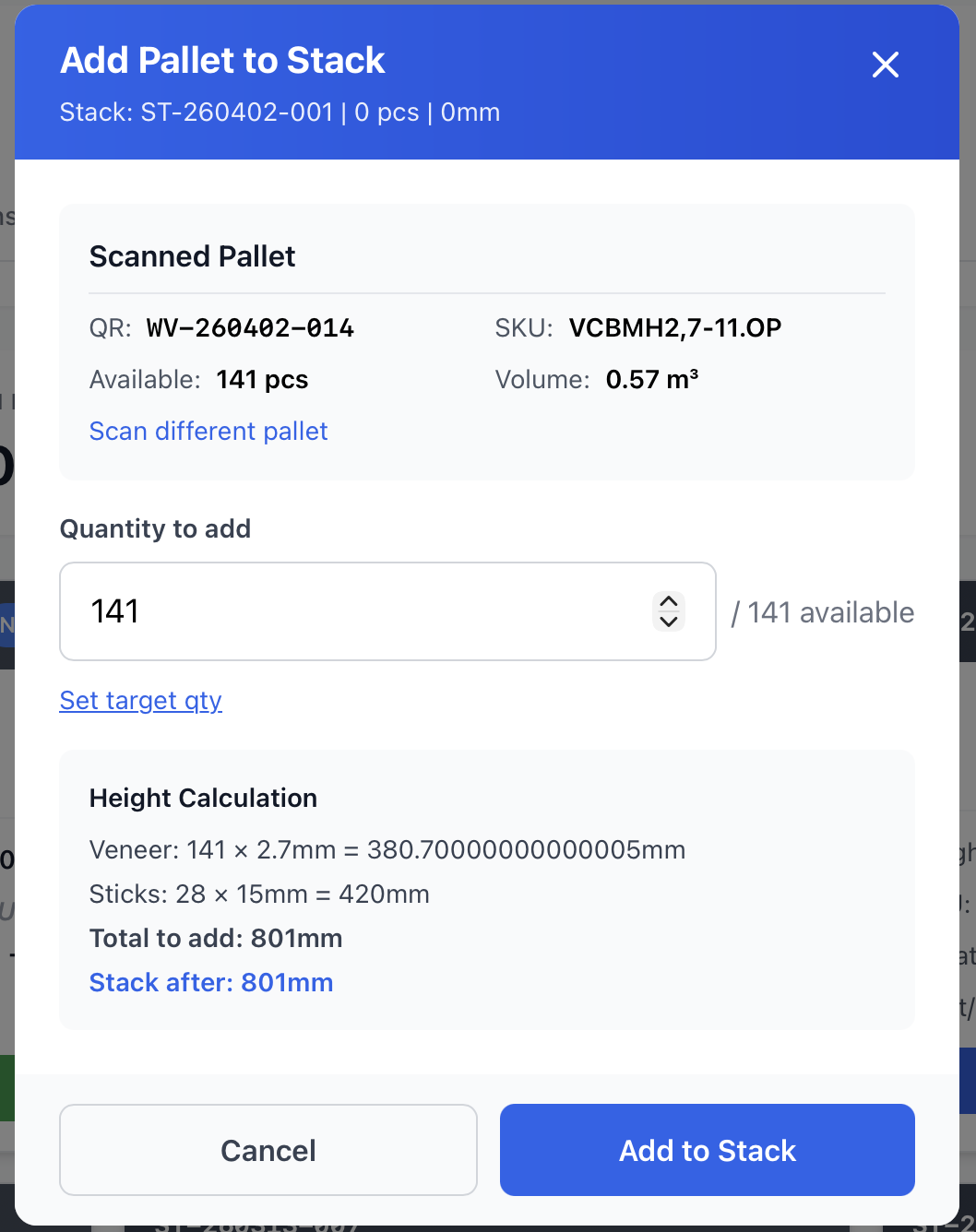
- Pada pop-up "Add Pallet", klik tombol Scan QR Code untuk membuka kamera dan memindai kode QR pada palet fisik.
- Atau, ketik kode QR secara manual di kolom input dan klik Look Up.
- Setelah palet ditemukan, informasi palet akan ditampilkan:
- Kode QR palet asal
- Kode SKU dan nama barang
- Jumlah tersedia (available quantity)
- Volume total palet
Hanya palet wet veneer dengan status "Available" (sudah lolos QC) yang dapat ditambahkan ke stack. Palet dengan status lain akan ditolak.
4.2 Menentukan Jumlah
- Masukkan jumlah lembar yang ingin ditambahkan ke stack pada kolom Quantity.
- Minimal: 1 lembar
- Maksimal: jumlah tersedia di palet asal
- Target Quantity Helper (opsional): Jika Anda ingin stack mencapai jumlah tertentu, masukkan target di kolom yang tersedia dan klik Calculate. Sistem akan menghitung berapa lembar yang perlu ditambahkan.
4.3 Menambahkan ke Stack
- Klik tombol Add to Stack.
- Sistem akan:
- Menambahkan quantity dan volume ke stack
- Mengurangi quantity dari palet asal
- Jika ini palet pertama, mengatur SKU stack sesuai SKU palet
- Memperbarui tinggi stack
- Jika seluruh quantity palet asal terpakai, mengubah status palet asal menjadi "Consumed"
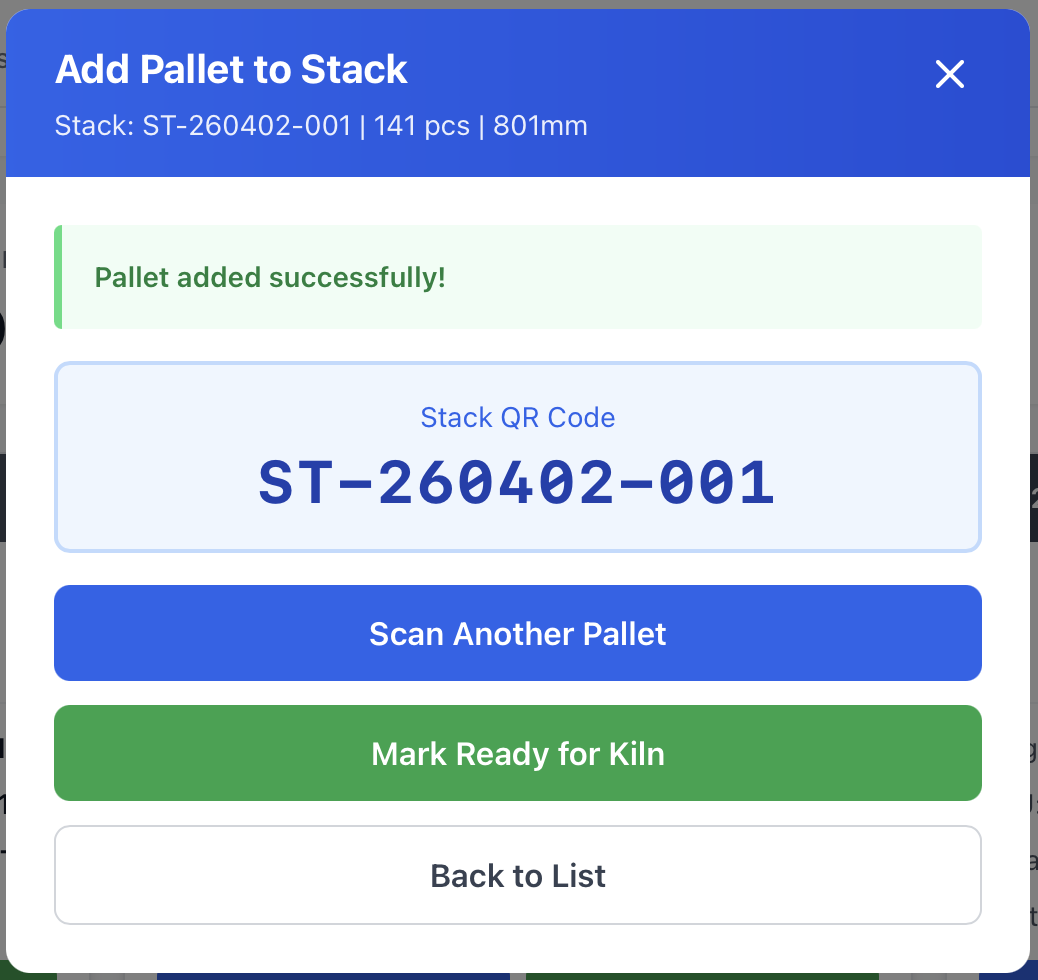
- Setelah berhasil, tampilan Success muncul dengan 3 pilihan:
| Tombol |
Aksi |
| Scan Another Pallet |
Kembali ke layar pemindaian untuk menambahkan palet lain ke stack yang sama |
| Mark Ready for Kiln |
Langsung menandai stack sebagai siap Kiln Dryer |
| Back to List |
Kembali ke daftar stack. Stack tetap berstatus In-Progress dan dapat ditambahkan nanti. |
4.5 Adjustment (Penyesuaian Jumlah)
Jika jumlah lembar aktual berbeda dari yang tercatat di sistem (misalnya karena kerusakan atau selisih hitungan), Anda dapat menggunakan fitur adjustment:
- Centang opsi With Adjustment saat menambahkan palet.
- Masukkan jumlah aktual yang ditambahkan ke stack.
- Isi kolom Adjustment Notes dengan alasan penyesuaian.
Riwayat penyesuaian dicatat dalam history dan ditandai pada stack (flag "has adjustment").
5. Menandai Stack Siap Kiln (Mark Ready)
Setelah stack terisi cukup, tandai sebagai siap untuk Kiln Dryer:
- Pada kartu stack, klik tombol Mark Ready (hijau).
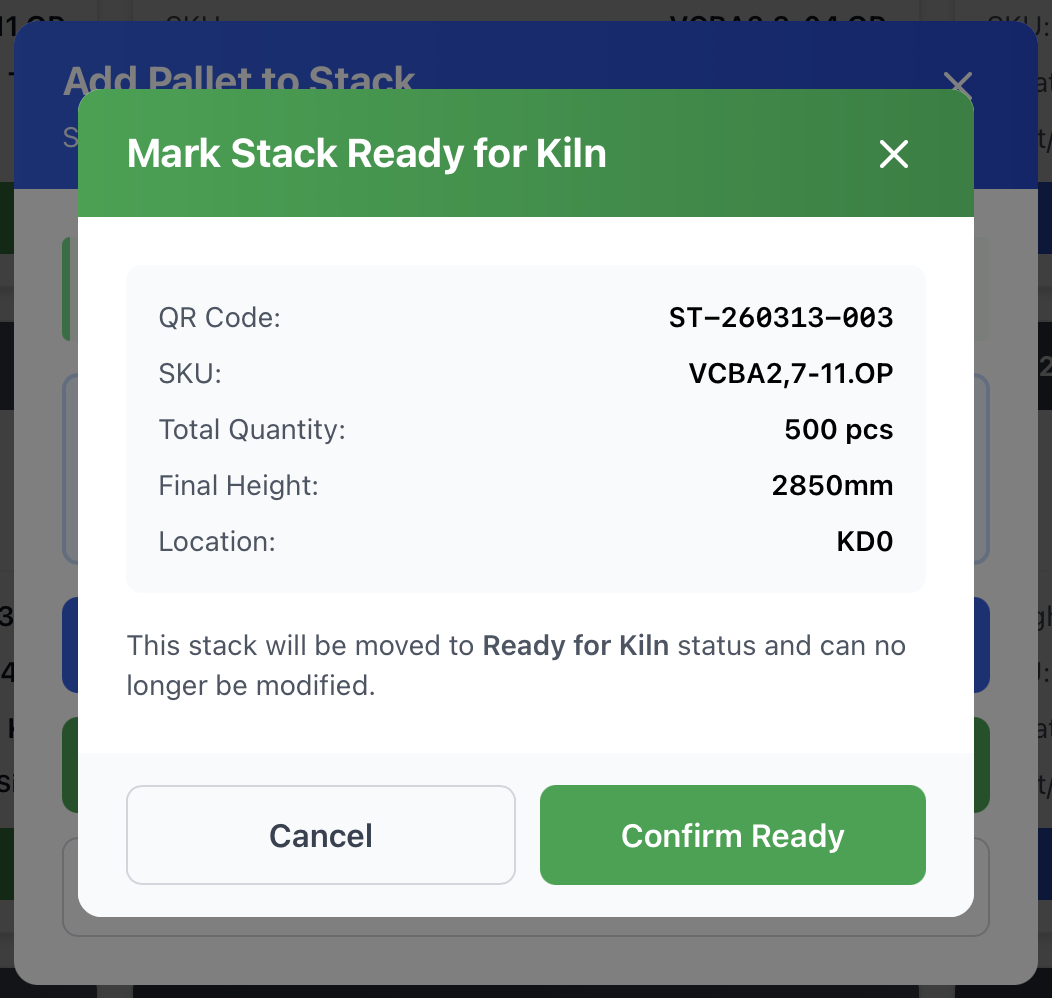
- Pop-up konfirmasi akan muncul menampilkan:
- Kode QR stack
- Kode SKU
- Total quantity (jumlah lembar)
- Tinggi akhir stack
- Lokasi
- Klik Confirm Ready untuk mengonfirmasi.
- Status stack berubah dari "In-Progress" menjadi "Ready for Kiln".
- Stack berpindah dari tab In-Progress ke tab Ready for Kiln.
Stack yang sudah bertanda "Ready for Kiln" tidak dapat dimodifikasi lagi. Namun, statusnya dapat dikembalikan ke "In-Progress" jika perlu ditambahkan palet lagi.
6. Operator
Setiap stack dapat dicatat operator yang mengerjakan proses sticking. Sistem mendukung hingga 2 operator per stack.
Daftar Shift
| Shift |
Keterangan |
| Shift A |
Operator yang tersedia dari Shift A, ditentukan via modul Operators |
| Shift B |
Operator yang tersedia dari Shift B, ditentukan via modul Operators |
Saat memilih shift, dropdown operator otomatis menampilkan hanya operator yang terdaftar di shift tersebut. Operator baru dapat ditambahkan melalui modul Operator.
7. Status Stack dan Alur Perpindahan
| Status |
Keterangan |
Perpindahan |
| In-Progress |
Stack sedang dibangun, masih bisa ditambah palet |
Awal → Ready for Kiln |
| Ready for Kiln |
Stack siap masuk mesin Kiln Dryer |
← In-Progress (bisa dikembalikan) → In Kiln |
| In Kiln |
Sedang dalam proses pengeringan |
→ Consumed (otomatis setelah Kiln selesai) |
| Consumed |
Proses selesai, data historis |
Status akhir (tidak berubah lagi) |
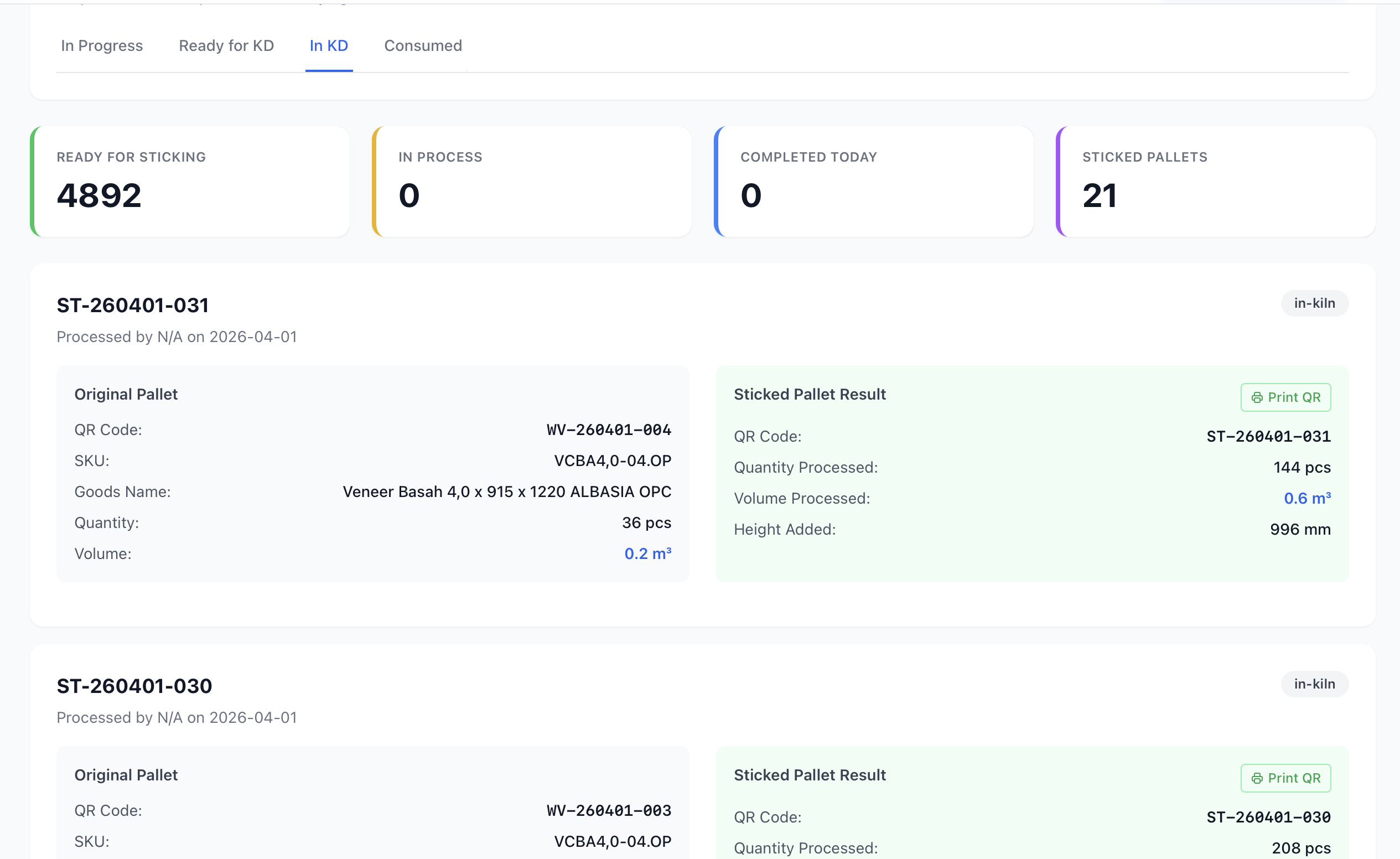
8. Tab History (In KD / Consumed)
Tab History mencatat seluruh aktivitas proses sticking dengan detail lengkap:
- Process ID — Kode unik proses (format STK-YYYY-NNNN)
- Wet Pallet QR — Kode QR palet asal yang digunakan
- Sticked Pallet QR — Kode QR stack tujuan
- Quantity Processed — Jumlah lembar yang diproses
- Volume Processed — Volume yang diproses (m³)
- Height Added — Tinggi yang ditambahkan ke stack (mm)
- Processed By — Pengguna yang melakukan proses
- Processed Date — Tanggal dan waktu proses
- Adjustment — Tandai jika ada penyesuaian jumlah
11. Contoh Alur Kerja Lengkap
Berikut contoh lengkap proses sticking dari awal hingga akhir:
- Buat Stack: Klik "Create Stack" → Pilih Shift A, Operator Sri S. → Klik "Create & Add Pallet"
Hasil: Stack ST-260315-001 dibuat (kosong, 0 lembar, 0mm)
- Tambah Palet Pertama: Scan palet WV-260314-005 (SKU: Meranti 3mm, 450 lembar)
Masukkan quantity: 200 lembar → Klik "Add to Stack"
Hasil: Stack berisi 200 lembar, tinggi 660mm, volume 3.0 m³. Palet asal tersisa 250 lembar.
- Tambah Palet Kedua: Klik "Scan Another Pallet" → Scan palet WV-260314-006 (SKU: Meranti 3mm, 300 lembar)
Masukkan quantity: 300 lembar → Klik "Add to Stack"
Hasil: Stack berisi 500 lembar, tinggi 1650mm, volume 7.5 m³. Palet asal habis (consumed).
- Tandai Siap: Klik "Mark Ready for Kiln" → Konfirmasi
Hasil: Stack ST-260315-001 berstatus "Ready for Kiln", siap dimasukkan ke Kiln Dryer.
12. Tips Penggunaan
- Gunakan fitur Scan QR Code untuk mempercepat proses — lebih cepat dan akurat daripada mengetik kode QR secara manual.
- Semua palet dalam satu stack harus memiliki SKU yang sama. Sistem akan menolak penambahan palet dengan SKU berbeda.
- Gunakan fitur Target Quantity untuk menghitung otomatis berapa lembar yang perlu ditambahkan agar stack mencapai jumlah tertentu.
- Pastikan shift dan operator diisi dengan benar untuk keperluan pelacakan produktivitas.
- Stack berstatus "Ready for Kiln" dapat dikembalikan ke "In-Progress" jika perlu ditambahkan palet lagi.