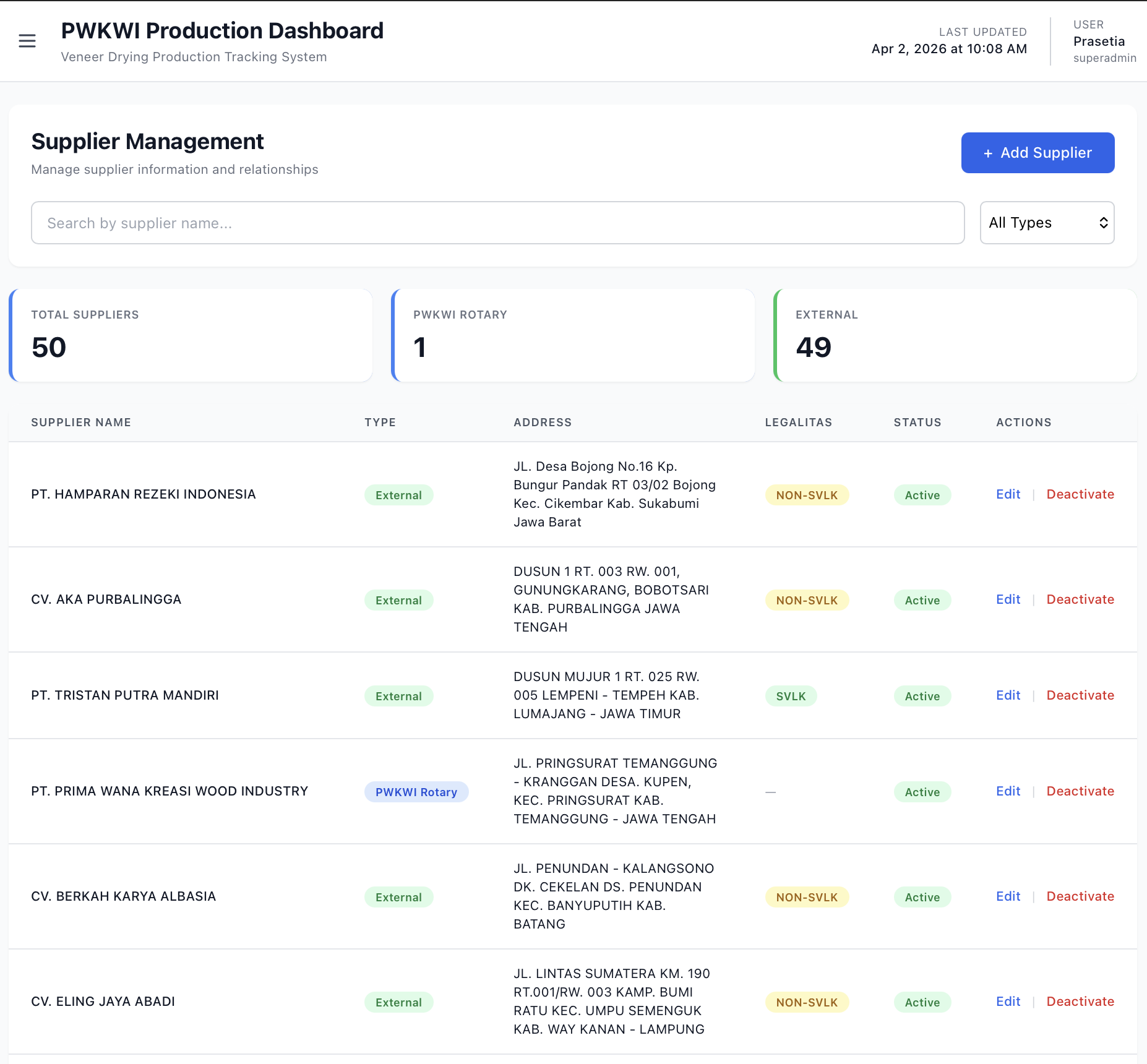
Halaman Suppliers digunakan untuk mengelola data supplier yang memasok bahan baku ke pabrik. Data supplier diperlukan dalam proses Receiving (penerimaan barang), sehingga setiap supplier harus terdaftar di modul ini sebelum dapat menerima kiriman dari supplier tersebut.
Sistem mengenal dua jenis supplier:
| Jenis Supplier | Keterangan |
|---|---|
| PWKWI Rotary | Supplier internal dari unit rotary milik PT. Prima Wana Kreasi Wood Industry sendiri. Kiriman dari supplier ini dapat melalui proses quick receive (QC otomatis disetujui). |
| External | Supplier dari luar perusahaan. Kiriman dari supplier ini memerlukan proses QC (Quality Control) manual. |
Di bagian atas halaman terdapat dua kontrol filter:
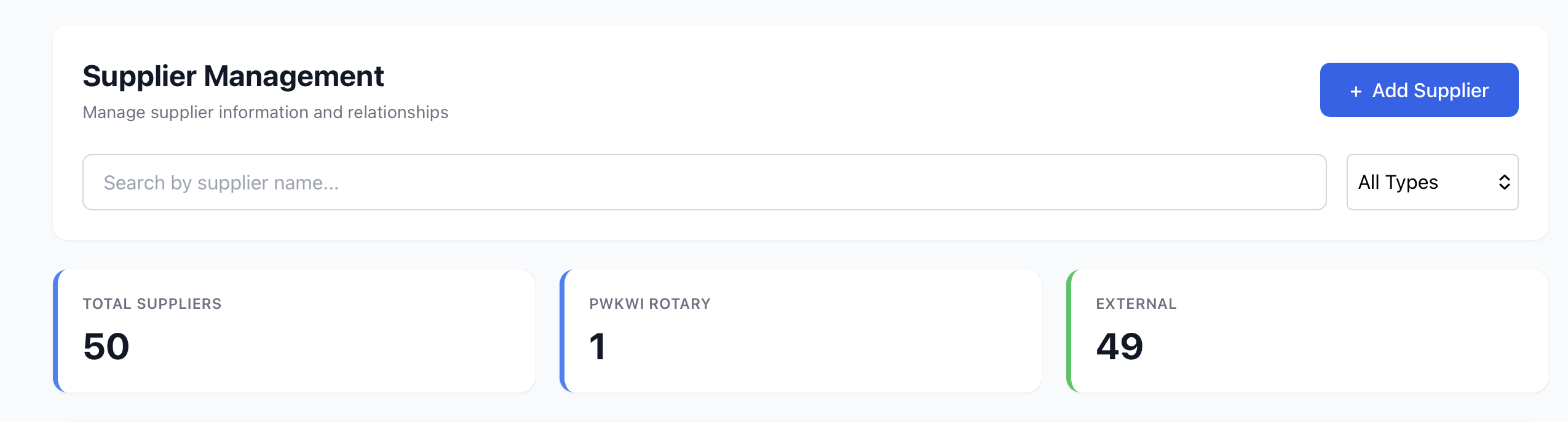
Tiga kartu di bawah filter menampilkan jumlah supplier:
| Kartu | Keterangan |
|---|---|
| Total Suppliers | Jumlah total semua supplier |
| PWKWI Rotary | Jumlah supplier internal |
| External | Jumlah supplier eksternal |
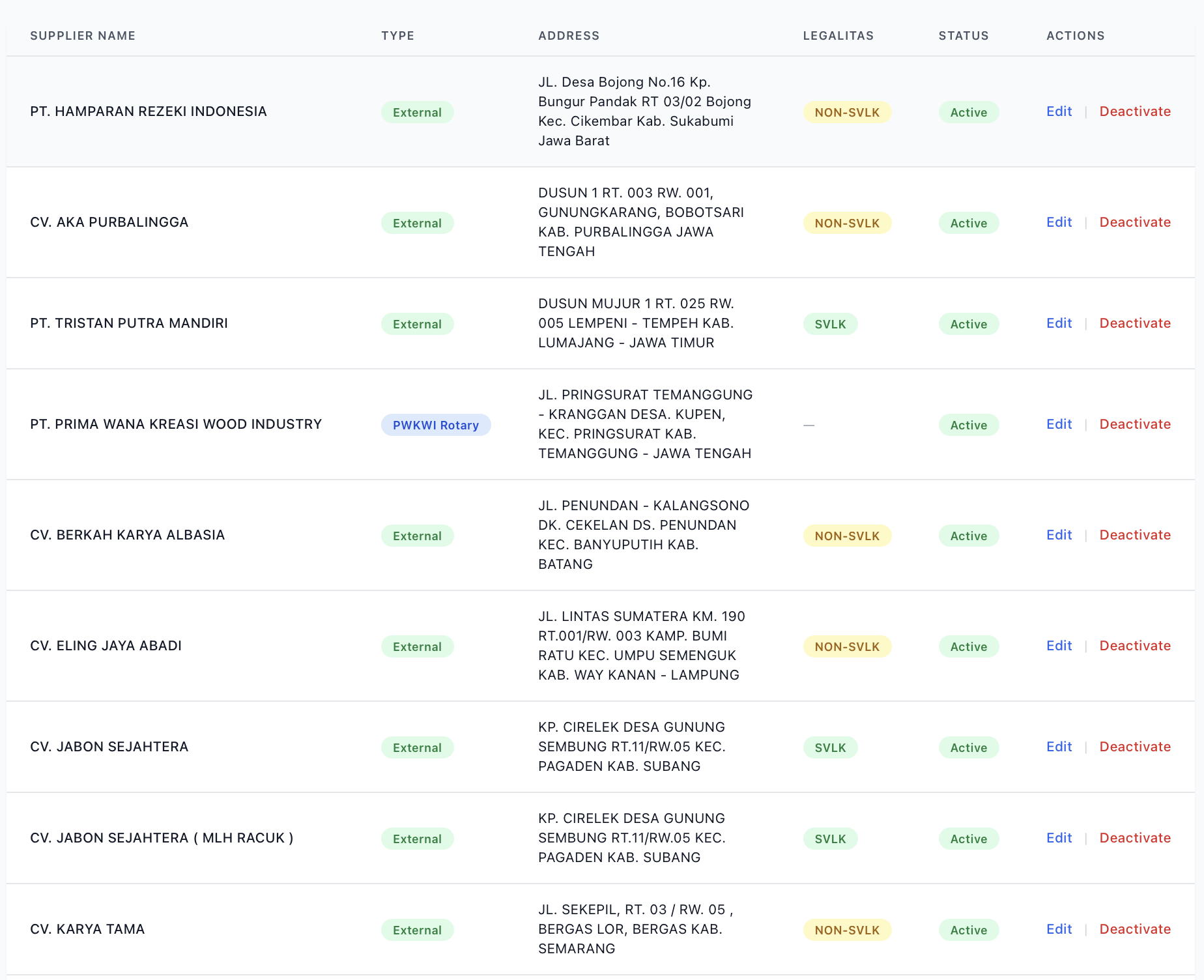
Tabel utama menampilkan daftar semua supplier dengan kolom-kolom berikut:
| Kolom | Keterangan |
|---|---|
| Supplier Name | Nama perusahaan supplier |
| Type | Jenis supplier dengan badge berwarna: biru untuk "PWKWI Rotary", hijau untuk "External" |
| Address | Alamat lengkap supplier (atau tanda "—" jika belum diisi) |
| Legalitas | Status legalitas kayu: badge hijau "SVLK", badge kuning "NON-SVLK", atau "—" jika belum ditentukan |
| Status | Badge hijau "Active" atau merah "Inactive" |
| Actions | Tombol Edit (biru) dan Deactivate (merah) — hanya muncul jika memiliki hak akses |
Tabel menampilkan 50 supplier per halaman. Kontrol navigasi halaman (First, Previous, Next, Last) tersedia di bagian bawah tabel.
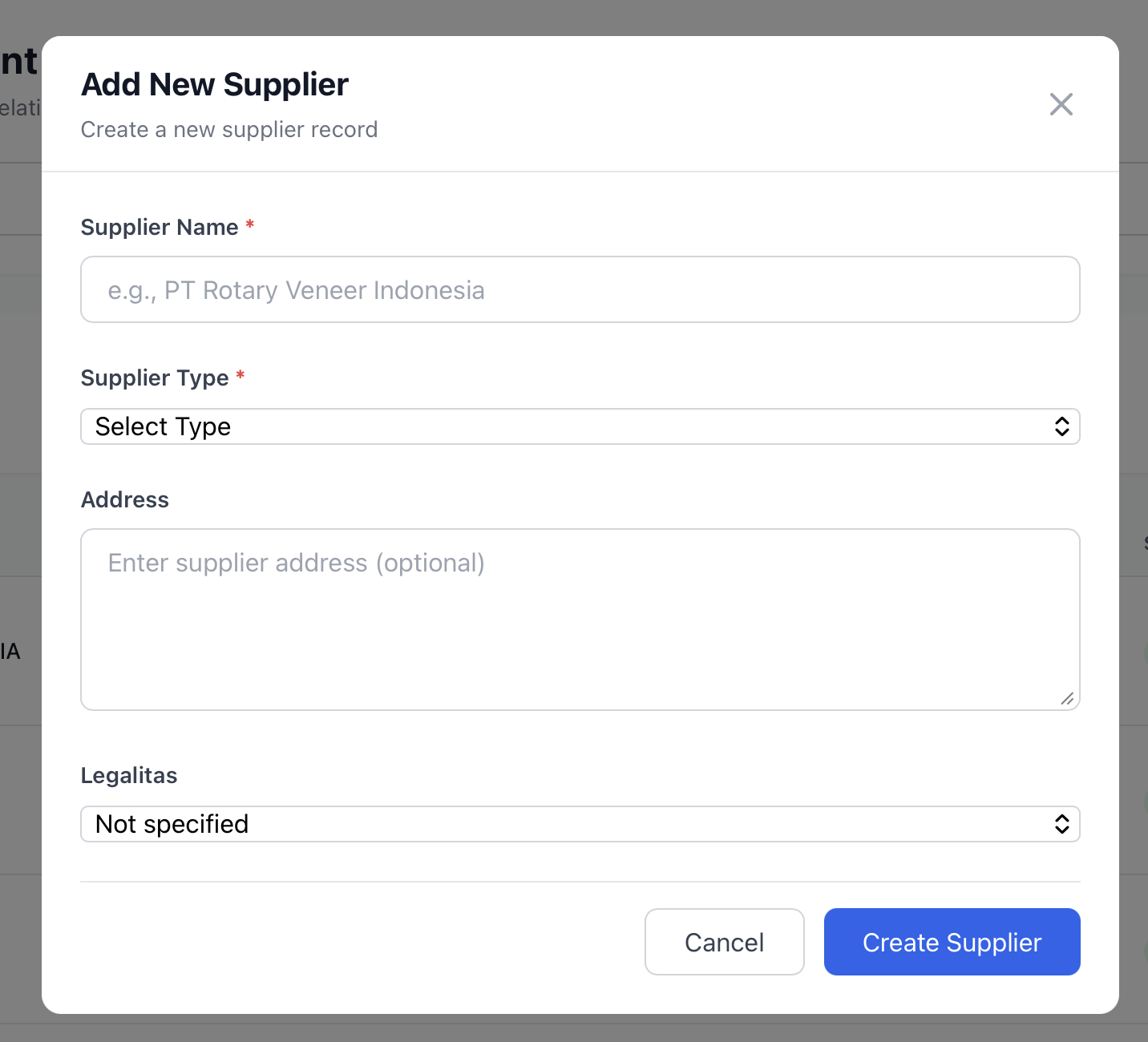
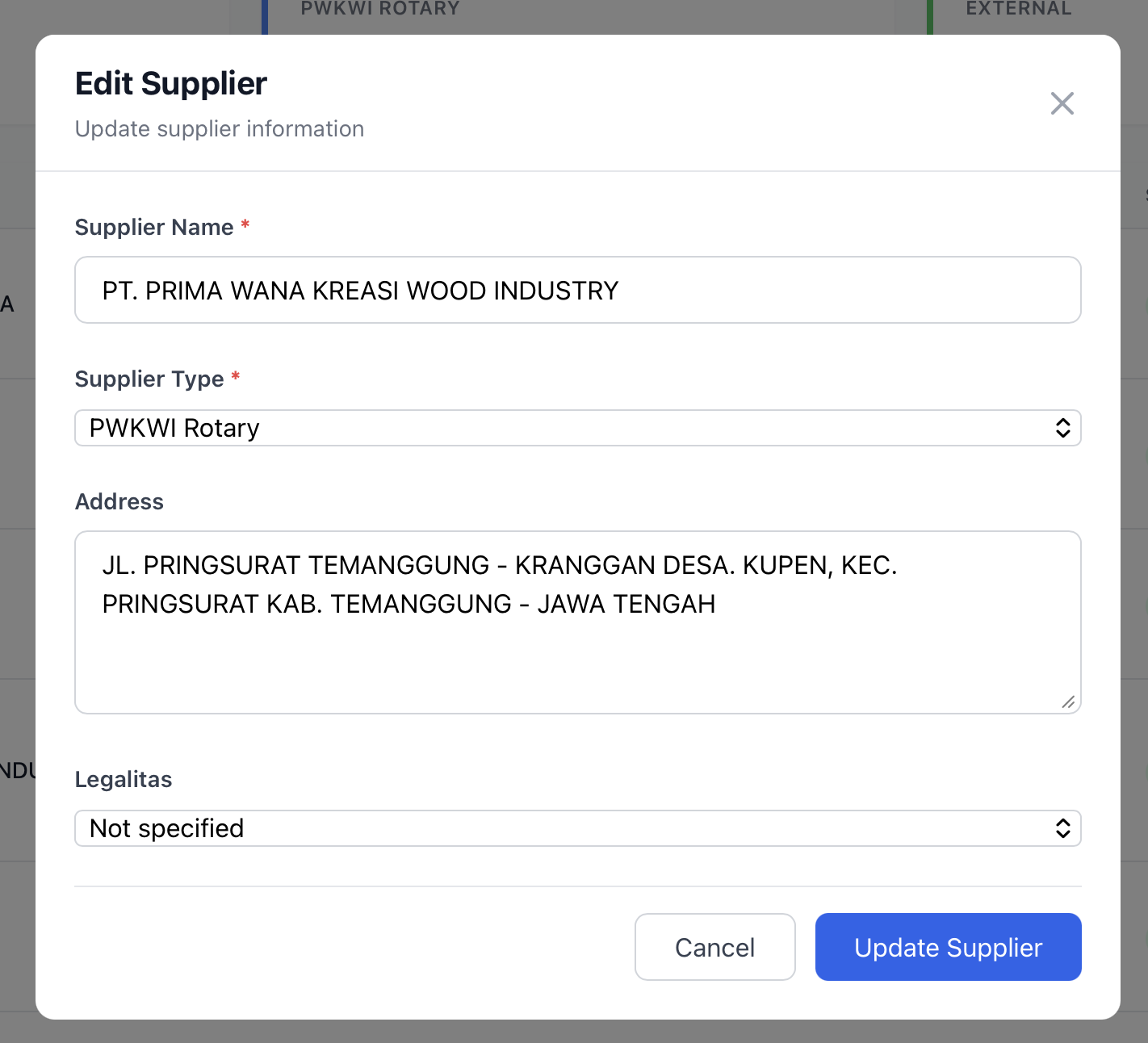
| Kolom | Wajib | Keterangan |
|---|---|---|
| Supplier Name | Ya | Nama perusahaan supplier. Maksimal 150 karakter. Harus unik (tidak boleh sama dengan supplier yang sudah ada). |
| Supplier Type | Ya | Pilih "PWKWI Rotary" atau "External" dari dropdown. |
| Address | Tidak | Alamat lengkap supplier (opsional). |
| Legalitas | Tidak | Pilih status legalitas: "Not specified" (default), "SVLK", atau "NON-SVLK". |
| Pesan Error | Penyebab | Solusi |
|---|---|---|
| "Supplier name already exists" | Nama supplier sudah terdaftar di sistem | Gunakan nama yang berbeda atau periksa apakah supplier sudah ada di tabel |
| "Please fill in all required fields" | Kolom wajib (nama atau jenis) belum diisi | Lengkapi kolom Supplier Name dan Supplier Type |
Untuk menonaktifkan supplier yang sudah tidak aktif memasok:
Kolom Legalitas mencatat status sertifikasi legalitas kayu dari supplier:
| Status | Keterangan |
|---|---|
| SVLK | Sistem Verifikasi Legalitas Kayu — Supplier memiliki sertifikasi legalitas kayu resmi dari pemerintah Indonesia. Badge hijau. |
| NON-SVLK | Supplier belum memiliki sertifikasi SVLK. Badge kuning. |
| Not specified | Status legalitas belum ditentukan. Ditampilkan sebagai "—". |
Data supplier digunakan di beberapa modul lain dalam sistem:
| Hak Akses | Keterangan |
|---|---|
| View | Dapat melihat halaman Suppliers dan daftar supplier |
| Create | Dapat menambah supplier baru (tombol "Add Supplier" muncul) |
| Edit | Dapat mengubah data supplier (tombol "Edit" muncul) |
| Delete | Dapat menonaktifkan supplier (tombol "Deactivate" muncul) |