← Kembali ke Daftar Isi
User Management
1. Pengenalan
Modul User Management digunakan oleh Superadmin untuk mengelola akun pengguna dan hak akses (privilege) di dalam sistem PWKWI. Melalui modul ini, Superadmin dapat membuat akun baru, mengubah peran pengguna, mengaktifkan/menonaktifkan akun, dan mengatur hak akses secara detail per modul.
Khusus Superadmin: Modul ini hanya dapat diakses oleh pengguna dengan peran Superadmin. Pengguna dengan peran lain tidak akan melihat menu ini di navigasi.
2. Daftar Pengguna
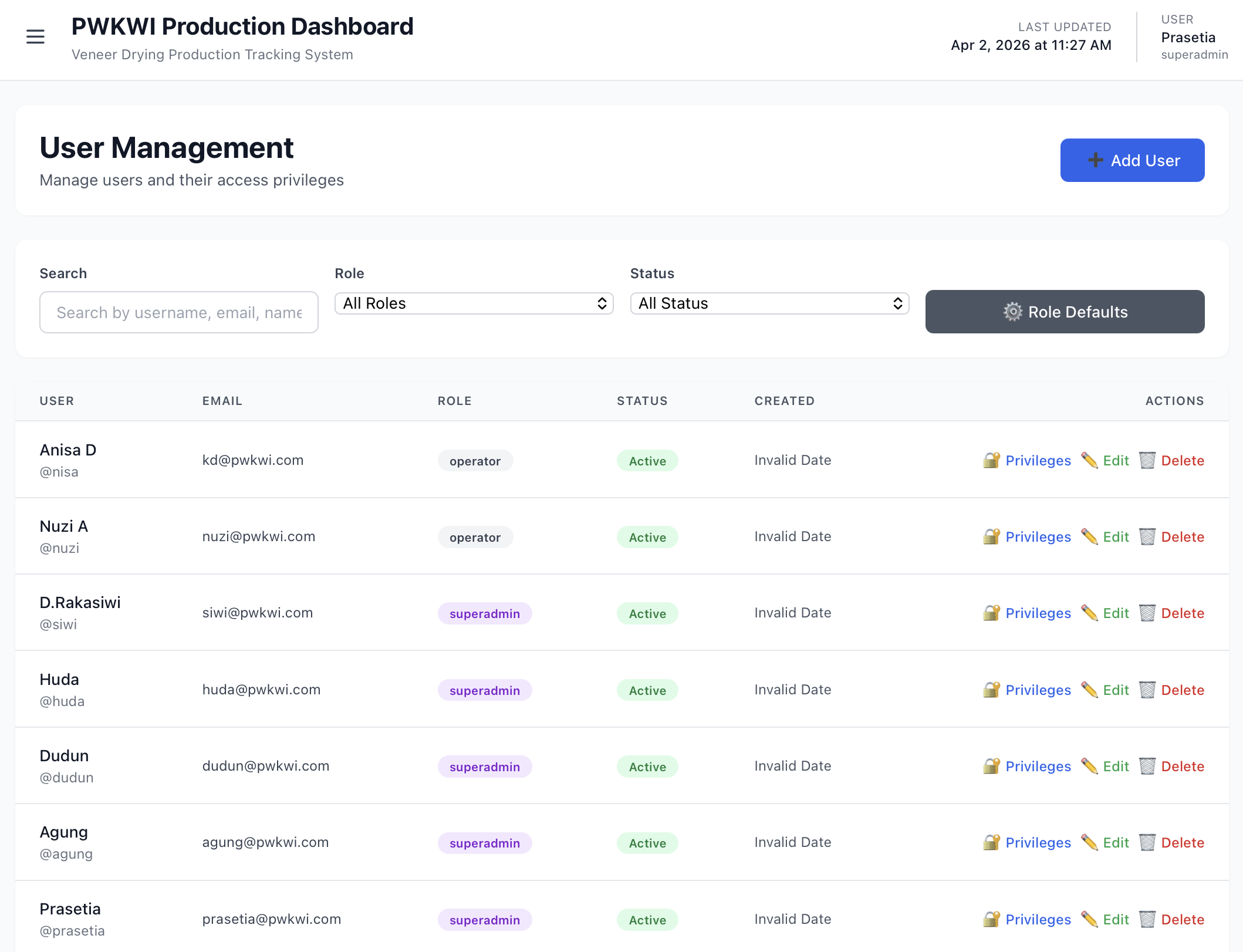
Halaman utama menampilkan tabel semua pengguna terdaftar dengan kolom:
| Kolom |
Keterangan |
| Nama + Username |
Nama lengkap dan username pengguna |
| Email |
Alamat email pengguna |
| Role |
Badge peran berwarna: Ungu (Superadmin), Biru (Admin), Hijau (Supervisor), Abu-abu (Operator) |
| Status |
Badge status: Hijau (Active) atau Merah (Inactive) |
| Created |
Tanggal pembuatan akun |
| Actions |
Tombol: Privileges, Edit, Delete |
2.1 Filter dan Pencarian
| Filter |
Keterangan |
| Search |
Cari berdasarkan username, email, atau nama lengkap |
| Role |
Filter berdasarkan peran (All Roles, Superadmin, Admin, Supervisor, Operator) |
| Status |
Filter berdasarkan status (All Status, Active, Inactive) |
Semua filter bekerja bersamaan (logika AND) dan daftar otomatis diperbarui saat filter berubah.
3. Menambah Pengguna Baru
- Klik tombol Add User.
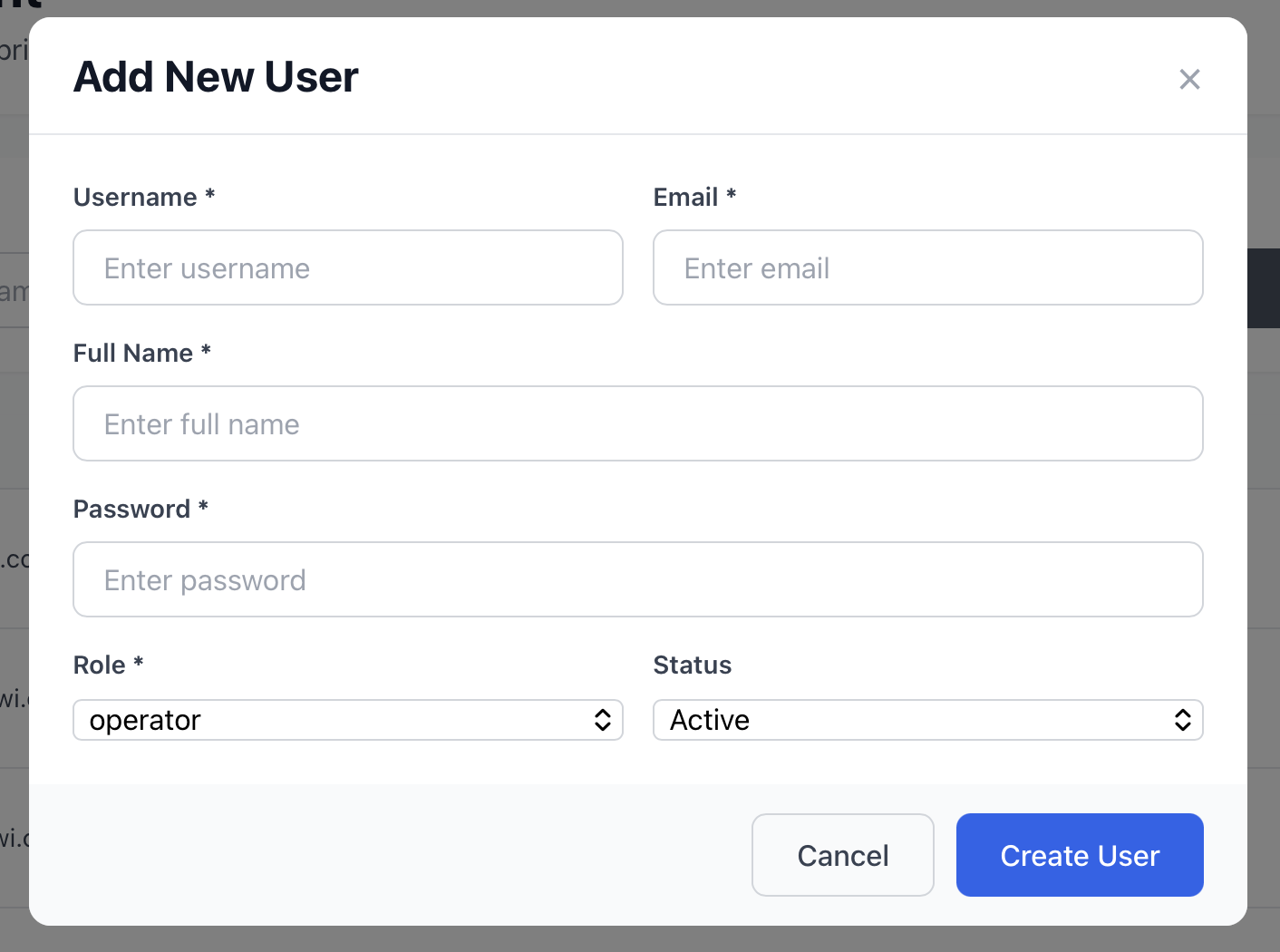
- Modal form akan muncul. Isi kolom berikut:
| Kolom |
Wajib |
Keterangan |
| Username |
Ya |
3–50 karakter, hanya huruf, angka, dan underscore. Harus unik. Tidak dapat diubah setelah dibuat. |
| Email |
Ya |
Alamat email valid dan unik (maks 100 karakter) |
| Full Name |
Tidak |
Nama lengkap pengguna (maks 100 karakter) |
| Password |
Ya |
Minimal 6 karakter |
| Role |
Ya |
Pilih peran: Superadmin, Admin, Supervisor, atau Operator |
- Klik Save.
- Akun baru akan dibuat dengan status Active dan hak akses default sesuai perannya.
4. Mengedit Pengguna
- Klik tombol Edit pada baris pengguna yang ingin diubah.
- Modal form edit akan muncul. Kolom yang dapat diubah:
| Kolom |
Keterangan |
| Username |
Tidak dapat diubah (kolom dinonaktifkan) |
| Email |
Dapat diubah |
| Full Name |
Dapat diubah |
| Password |
Kosongkan jika tidak ingin mengubah password |
| Role |
Dapat diubah ke peran lain |
| Status |
Active atau Inactive |
- Klik Save untuk menyimpan perubahan.
Mengubah peran pengguna tidak otomatis mengubah hak akses. Hak akses yang sudah dikustomisasi akan tetap. Gunakan tombol "Reset to Role Defaults" di editor privilege jika ingin mengembalikan hak akses ke default peran baru.
5. Menonaktifkan/Menghapus Pengguna
- Klik tombol Delete pada baris pengguna.
- Konfirmasi penghapusan pada dialog yang muncul.
- Akun akan dinonaktifkan (soft delete) — pengguna tidak dapat login tetapi data tetap tersimpan.
Batasan keamanan:
- Anda tidak dapat menghapus akun Anda sendiri.
- Anda tidak dapat menghapus Superadmin terakhir di sistem — minimal harus ada satu Superadmin aktif.
6. Peran Pengguna (Roles)
Sistem memiliki empat peran dengan tingkat akses yang berbeda:
| Peran |
Warna Badge |
Keterangan |
| Superadmin |
Ungu |
Akses penuh ke seluruh sistem termasuk manajemen pengguna. Melewati semua pemeriksaan hak akses. |
| Admin |
Biru |
Akses penuh ke semua modul operasional. Tidak dapat mengakses manajemen pengguna. |
| Supervisor |
Hijau |
Dapat melihat semua data dan membuat/mengedit di modul operasional. Tidak dapat menghapus data. |
| Operator |
Abu-abu |
Akses terbatas ke modul operasional tertentu (Receiving, Sticking, Kiln Dryer, Roll Dryer). Tidak dapat melihat Inventory, Suppliers, atau Reports. |
7. Mengelola Hak Akses (Privileges)
Setiap pengguna memiliki hak akses per modul yang dapat dikustomisasi secara individual.
7.1 Membuka Editor Privilege
- Klik tombol Privileges (ikon kunci) pada baris pengguna.
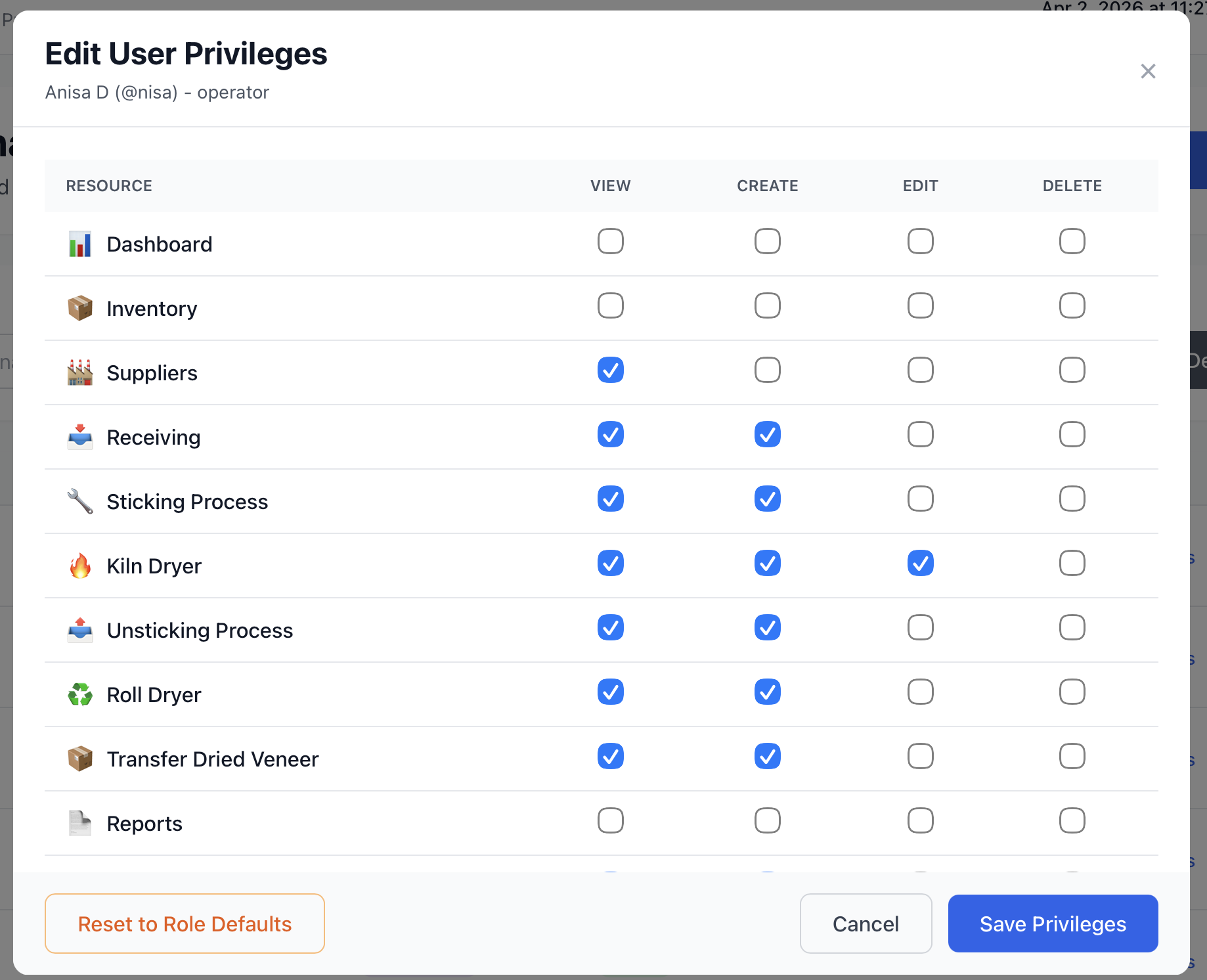
- Modal editor privilege akan muncul menampilkan informasi pengguna dan tabel hak akses.
7.2 Tabel Hak Akses
Tabel menampilkan 14 modul (resource) dengan masing-masing 4 jenis hak akses:
| Hak Akses |
Keterangan |
| can_view |
Dapat melihat/mengakses modul |
| can_create |
Dapat membuat data baru di modul |
| can_edit |
Dapat mengubah data yang ada |
| can_delete |
Dapat menghapus data |
Setiap hak akses ditampilkan sebagai checkbox yang dapat dicentang atau dihilangkan.
7.3 Daftar Modul (Resource)
| Modul |
Keterangan |
| Dashboard | Halaman utama dan ringkasan (hanya view) |
| Inventory | Manajemen stok veneer |
| Suppliers | Data pemasok |
| Receiving | Receiving material |
| Sticking Process | Proses sticking |
| Kiln Dryer | Pengoperasian mesin Kiln Dryer |
| Unsticking Process | Proses unsticking |
| Roll Dryer | Pengoperasian Roll Dryer |
| Transfer Dried Veneer | Pengiriman veneer kering ke CB |
| Reports | Laporan produksi |
| Revisions | Pengajuan dan persetujuan revisi data |
| Retur | Pengembalian material ke pemasok |
| Operators | Manajemen operator sticking |
| User Management | Manajemen pengguna dan hak akses |
7.4 Mengubah Hak Akses
- Centang atau hilangkan centang pada checkbox sesuai kebutuhan.
- Klik Save Privileges untuk menyimpan perubahan.
- Perubahan langsung berlaku pada sesi berikutnya pengguna tersebut login.
7.5 Reset ke Default Peran
Jika ingin mengembalikan hak akses pengguna ke default perannya:
- Pada modal editor privilege, klik tombol Reset to Role Defaults (tombol oranye di kiri bawah).
- Konfirmasi aksi pada dialog yang muncul.
- Semua hak akses dikembalikan ke konfigurasi standar sesuai peran pengguna saat ini.
Fitur reset berguna setelah mengubah peran pengguna. Misalnya, jika seorang Operator dipromosikan menjadi Supervisor, ubah perannya lalu reset privilege agar mendapat hak akses default Supervisor.
8. Hak Akses Default per Peran
Berikut ringkasan hak akses default untuk setiap peran:
8.1 Superadmin
Akses penuh ke semua modul (semua checkbox aktif). Superadmin melewati semua pemeriksaan hak akses.
8.2 Admin
- View, Create, Edit, Delete pada semua modul operasional
- Tidak memiliki akses ke User Management
- Dashboard hanya view
8.3 Supervisor
- View pada semua modul
- Create dan Edit pada modul operasional
- Tidak memiliki hak Delete di modul mana pun
- Tidak memiliki akses ke User Management
8.4 Operator
- Akses terbatas pada modul operasional tertentu:
- Receiving: View, Create
- Sticking: View, Create
- Kiln Dryer: View, Create, Edit (terbatas)
- Roll Dryer: View, Create
- Tidak memiliki akses ke Inventory, Suppliers, Reports, User Management, dan Operators
9. Keamanan
Catatan Keamanan Penting:
- Password disimpan dalam bentuk terenkripsi (hash) di database — tidak ada yang dapat melihat password asli.
- Pengguna yang dinonaktifkan tidak dapat login ke sistem.
- Setiap perubahan hak akses berlaku segera pada sesi login berikutnya.
- Minimal harus ada satu Superadmin aktif di sistem untuk menjaga akses administrasi.
- Username tidak dapat diubah setelah akun dibuat untuk menjaga integritas audit trail.
10. Hubungan dengan Modul Lain
- Semua modul — Hak akses yang diatur di sini menentukan modul apa saja yang dapat diakses oleh setiap pengguna.
- Login — Pengguna yang dibuat di sini menggunakan username dan password untuk login ke sistem.
- Revisions — Hak approve/reject revisi dikendalikan oleh privilege
revision:edit.
- Operators — Hak kelola data operator dikendalikan oleh privilege
operators.
11. Tips Penggunaan
- Berikan hak akses sesuai kebutuhan — prinsip least privilege. Operator tidak perlu akses ke semua modul.
- Setelah mengubah peran pengguna, selalu pertimbangkan untuk Reset to Role Defaults agar hak akses sesuai dengan peran baru.
- Gunakan filter Status: Inactive untuk melihat akun-akun yang sudah dinonaktifkan.
- Buat akun dengan username yang deskriptif agar mudah diidentifikasi di log dan laporan.
- Jika pengguna lupa password, buat password baru melalui fitur Edit — masukkan password baru di kolom password.
- Periksa kembali hak akses secara berkala untuk memastikan tidak ada pengguna dengan akses yang berlebihan.